
Connecter votre application d’IA
Instructions pas à pas pour connecter claude.ai, ChatGPT, Claude Code, Cursor, VS Code, Codex CLI, Gemini CLI et OpenCode à vos serveurs RealisticNode via MCP.
Vous trouverez aussi ces instructions dans le panel : ouvrez Account → MCP / AI. Votre adresse MCP est :
https://mc.realisticnode.com/mcpDans les commandes ci-dessous, nous nommons la connexion mc ; vous pouvez utiliser le nom de votre choix.
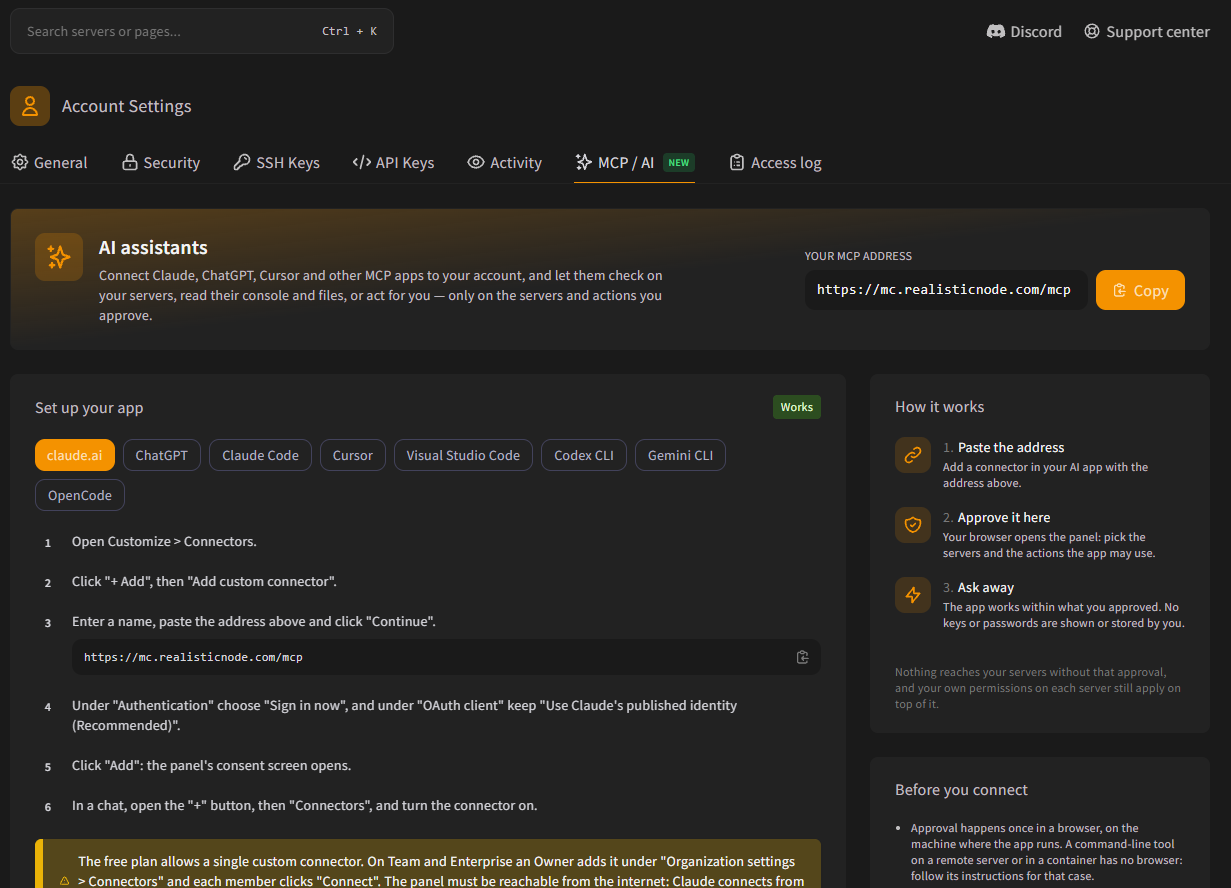
Configurer votre application
- Sur claude.ai, ouvrez Customize → Connectors.
- Cliquez sur + Add, puis sur Add custom connector.
- Saisissez un nom (par exemple "RealisticNode"), collez l’adresse et cliquez sur Continue.
- Sous Authentication, choisissez Sign in now, et sous OAuth client, gardez Use Claude's published identity (Recommended).
- Cliquez sur Add. L’écran d’approbation du panel s’ouvre : approuvez la connexion.
- Dans une conversation, ouvrez le bouton +, puis Connectors, et activez le connecteur.
L’offre gratuite permet un seul connecteur personnalisé. Sur les offres Team et Enterprise, un Owner l’ajoute dans Organization settings → Connectors et chaque membre clique sur Connect.
Approuver la connexion
Quand votre application ouvre le panel (connectez-vous d’abord si nécessaire), vous voyez l’écran Connect an app :
- Vérifiez le nom de l’application en haut. Les applications vérifiées (comme Claude) affichent un badge vert avec leur domaine.
- Sous Servers it can access, cochez les serveurs que l’application peut utiliser. Les serveurs où vous êtes sous-utilisateur sont marqués "· subuser".
- Sous What it can do on them, cochez les actions. Les actions marquées MAKES CHANGES peuvent modifier votre serveur.
- Cliquez sur Allow access to N server(s).
Votre navigateur revient à l’application, et tout est prêt. Essayez de demander : « Liste mes serveurs et donne-moi leur statut. »
N’accordez que le nécessaire
Commencez uniquement avec View servers et Read the console. Vous pourrez reconnecter l’application plus tard pour ajouter d’autres actions.
La page d’approbation est valable 15 minutes. Si elle indique "This request can't continue", relancez la connexion depuis votre application.
Modifier ce qu’une application peut faire
Reconnectez l’application depuis l’application elle-même (par exemple, supprimez puis ajoutez à nouveau le connecteur). L’écran d’approbation s’ouvre avec vos choix précédents cochés ; votre nouvelle sélection remplace l’ancienne.
Dépannage
Le panel n’a pas pu identifier l’application. Mettez l’application à jour vers sa dernière version et réessayez. Vérifiez que vous avez collé exactement https://mc.realisticnode.com/mcp.
Pour votre sécurité, si le panel détecte un jeton réutilisé ou volé, il déconnecte complètement l’application. Reconnectez-la depuis l’application. Consultez aussi l’Access log pour voir si l’application a été révoquée.
Vous n’avez pas accordé cette action. Reconnectez l’application et cochez la permission nécessaire.
Vous êtes sous-utilisateur sur ce serveur et le propriétaire ne vous a pas donné cette permission. L’IA ne peut jamais faire plus que vous.
Chaque connexion peut effectuer jusqu’à 120 actions par minute. Attendez une minute et réessayez.
Présentation des assistants IA
Connectez Claude, ChatGPT, Cursor ou VS Code à vos serveurs RealisticNode avec MCP. L’IA lit la console, corrige vos configs et redémarre, avec votre accord.
Permissions et sécurité de l’IA
Comment RealisticNode protège vos serveurs quand vous connectez un assistant IA avec MCP. Permissions, limites, jetons, ce que l’IA peut faire ou non, et bonnes pratiques.