
Vos premiers pas
Configurez votre nouveau serveur RealisticNode en moins de 10 minutes. Connectez-vous au panel, démarrez votre serveur Minecraft, acceptez l’EULA et jouez entre amis.
Merci d’avoir choisi RealisticNode ! Ce guide vous emmène de « je viens de payer » à « je joue sur mon serveur » en quelques minutes. Aucune connaissance technique n’est nécessaire.
Avant de commencer
Après votre commande, vous recevez un e-mail avec l’accès au Game Panel sur mc.realisticnode.com. C’est depuis le panel que vous contrôlez tout : démarrer et arrêter le serveur, modifier des fichiers, installer des modpacks et bien plus.
Si vous n’avez jamais défini de mot de passe, ouvrez le lien "Setup Your Account" dans l’e-mail. Il vous mène à une page où vous choisissez votre mot de passe.
Lancer votre serveur
Se connecter au panel
Allez sur mc.realisticnode.com et connectez-vous avec votre nom d’utilisateur ou e-mail et votre mot de passe. Si vous avez activé l’authentification à deux facteurs, saisissez le code à 6 chiffres de votre application. Consultez Se connecter en cas de problème.
Ouvrir votre serveur
Vos serveurs sont listés sur la page d’accueil. Cliquez sur Manage server (Gérer le serveur) sur celui que vous voulez utiliser. Vous arrivez sur la page Console.
Choisir votre version du jeu (Minecraft)
Les nouveaux serveurs Minecraft sont généralement prêts à jouer. Si vous voulez un autre type ou une autre version (Paper, Fabric, Forge, Vanilla...), ouvrez Versions dans la barre latérale et installez celle qui vous plaît. Cela prend environ une minute. Consultez Changer votre version de Minecraft.
Démarrer le serveur
Cliquez sur le bouton vert Start (Démarrer) en haut à droite. La console se remplit de texte pendant le chargement du serveur. Quand elle affiche Done et que le badge de statut passe à Online, votre serveur est prêt.
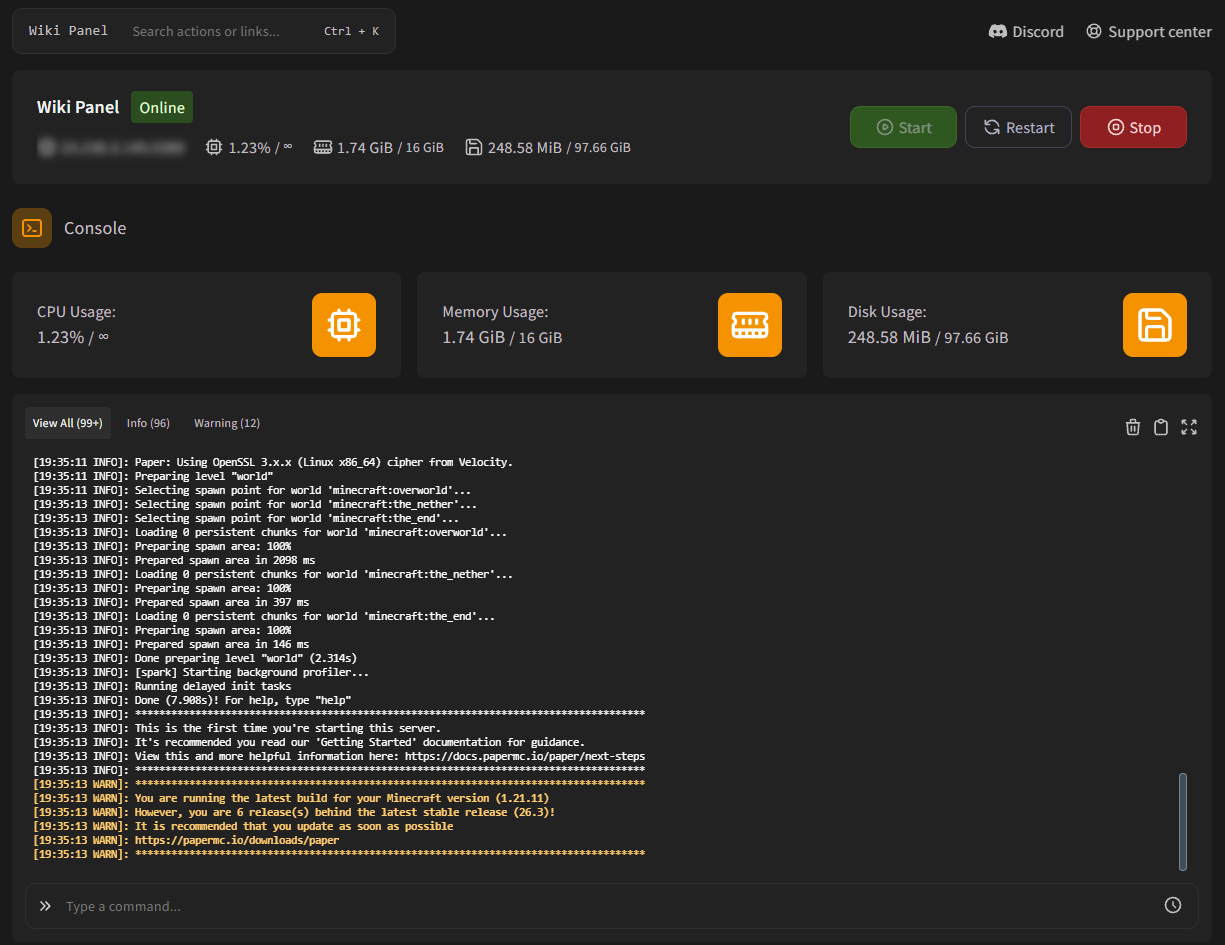
EULA Minecraft
La première fois qu’un serveur Minecraft démarre, il s’arrête aussitôt et vous demande d’accepter l’EULA de Minecraft. Une fenêtre apparaît dans la console : cliquez sur I Accept (J’accepte) et le serveur redémarre tout seul.
Rejoindre votre serveur
Copiez l’adresse affichée sous le nom de votre serveur (par exemple 123.45.67.89:25565) en cliquant dessus. Dans Minecraft, allez dans Multijoueur → Ajouter un serveur, collez l’adresse et rejoignez-le. Consultez Se connecter à votre serveur pour Bedrock et les autres jeux.
Et ensuite ?
Devenir opérateur
Obtenez les pouvoirs d’administrateur en jeu et protégez votre serveur avec une liste blanche.
Installer un modpack
Installez en un clic des milliers de modpacks depuis CurseForge, Modrinth, FTB et plus encore.
Créer votre première sauvegarde
Enregistrez une copie de votre monde avant de faire de gros changements.
Obtenir un sous-domaine gratuit
Donnez à vos amis une adresse simple comme myserver.realistic.host.
Base de connaissances RealisticNode
Guides pas à pas pour le panel de jeu RealisticNode. Apprenez à installer, gérer, sécuriser et développer votre serveur Minecraft, Hytale et autres jeux.
Se connecter
Comment se connecter au panel de jeu RealisticNode, réinitialiser un mot de passe oublié et utiliser l’authentification à deux facteurs (2FA) ou les codes de récupération.