
Installer un modpack
Installez en un clic des modpacks Minecraft depuis CurseForge, Modrinth, Feed The Beast, ATLauncher, Technic et Voids Wrath sur votre serveur RealisticNode.
Installez des milliers de modpacks comme Cobblemon, All The Mods, Better MC, les packs Create et Pixelmon sans envoyer un seul fichier.
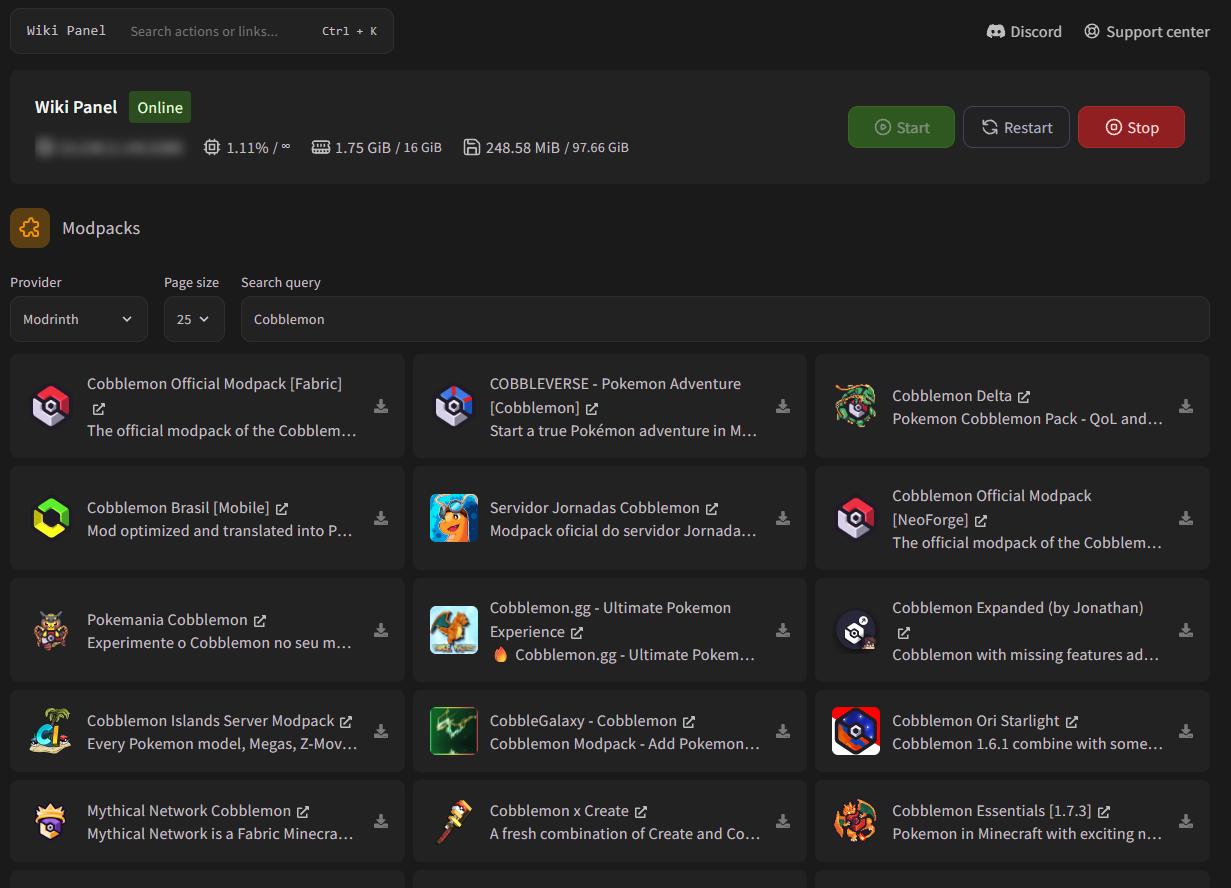
Installer un modpack
Sauvegarder votre serveur
L’installation d’un modpack supprime vos mods et fichiers de serveur actuels. Créez d’abord une sauvegarde si vous voulez conserver quelque chose.
Trouver le modpack
Ouvrez Modpacks, choisissez un Provider (le site d’où vient le modpack) et tapez son nom dans Search query. Cliquez sur le nom pour ouvrir la page du modpack si vous voulez plus d’informations.
| Fournisseur | Remarques |
|---|---|
| Modrinth | Par défaut. Beaucoup de packs récents. |
| CurseForge | Le plus grand catalogue (All The Mods, RLCraft, Better MC...). |
| Feed The Beast | Packs FTB. |
| ATLauncher | Packs ATLauncher. |
| Technic | Packs Technic. Seule la dernière version est disponible. |
| Voids Wrath | Packs Voids Wrath. Seule la dernière version est disponible. |
Choisir la version et installer
Cliquez sur l’icône de téléchargement à côté du modpack. Choisissez la Modpack version (la plus récente est sélectionnée).
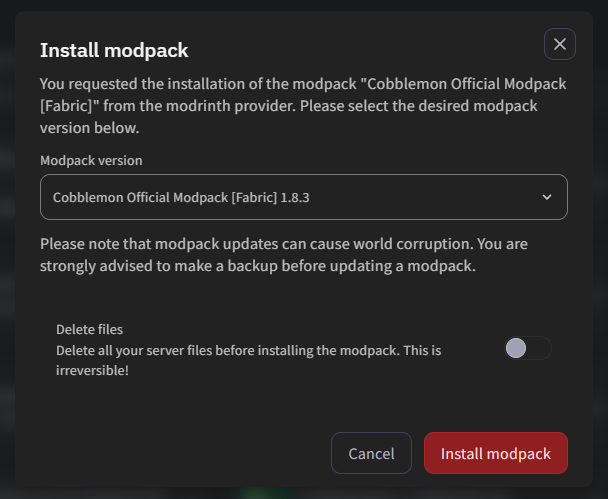
- Laissez Delete files désactivé pour conserver vos mondes et vos configs.
- Activez Delete files pour une installation entièrement propre (recommandé quand vous passez d’un modpack à un autre).
Cliquez sur Install modpack.
Patienter et démarrer
Le serveur affiche "Running Installer" pendant le téléchargement du modpack. Les gros packs peuvent prendre plusieurs minutes. Une fois terminé, la bonne version de Java est sélectionnée automatiquement. Démarrez le serveur ; le premier démarrage d’un modpack est lent, c’est normal.
Ce qui est supprimé
Même avec Delete files désactivé, l’installateur supprime toujours les dossiers mods, libraries, coremods et .fabric, ainsi que user_jvm_args.txt et server.jar, avant d’installer le nouveau pack. Le serveur est aussi arrêté immédiatement, alors sauvegardez d’abord votre monde (save-all).
Les joueurs ont besoin du même modpack
Les joueurs doivent installer le même modpack dans la même version sur leur ordinateur, par exemple avec l’application CurseForge, l’application Modrinth, Prism Launcher ou l’application FTB.
Mettre à jour un modpack
Installez la version plus récente du même modpack avec Delete files désactivé. Les mises à jour de modpacks peuvent casser les mondes, alors faites toujours une sauvegarde avant.
Dépannage
Le modpack utilise un autre nom de fichier serveur. La fenêtre qui apparaît dans la console vous permet de choisir le bon fichier en un clic. Consultez Le serveur ne démarre pas.
Les gros modpacks ont besoin de beaucoup de RAM : généralement 6 à 8 GB ou plus pour les packs de plus de 200 mods. Consultez la page du modpack pour connaître la RAM recommandée et envisagez de passer à une offre supérieure.
Aucun résultat, ou le fournisseur est temporairement indisponible. Essayez une autre orthographe ou un autre fournisseur.
Changer votre version de Minecraft
Passez votre serveur Minecraft sous Paper, Purpur, Fabric, Forge, NeoForge, Vanilla, Velocity et plus en un clic. Choisissez version et build sur RealisticNode.
Installer un modpack personnalisé ou un server pack
Envoyez un modpack personnalisé ou un server pack sur votre serveur RealisticNode. Choisissez le bon loader et le bon jar, et transformez un pack client en serveur.