
Sauvegardes
Créez, téléchargez, restaurez et verrouillez les sauvegardes de votre serveur RealisticNode. Excluez des dossiers avec .pteroignore et automatisez vos sauvegardes.
Une sauvegarde est une copie complète des fichiers de votre serveur à un instant donné. Si un plugin casse votre monde, si une mise à jour de modpack tourne mal ou si quelqu’un grief votre serveur, vous pouvez revenir en arrière en quelques clics.
La règle d’or
Faites une sauvegarde avant tout gros changement : installation d’un modpack, changement de version, suppression de fichiers ou mise à jour de plugins.
Créer une sauvegarde
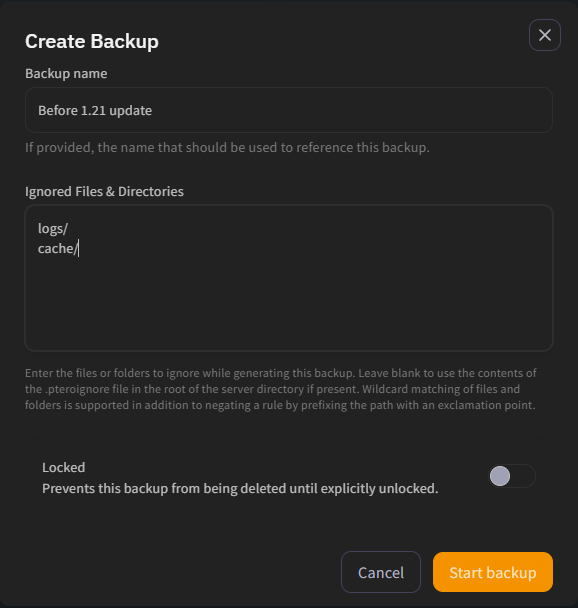
- Ouvrez Backups dans la barre latérale et cliquez sur Create backup (Créer une sauvegarde).
- Vous pouvez remplir, si vous le souhaitez :
- Backup name : un nom que vous reconnaîtrez, comme "Avant la mise à jour 1.21". S’il est vide, la date et l’heure sont utilisées.
- Ignored Files & Directories : les fichiers ou dossiers à ignorer, un par ligne (voir plus bas).
- Locked : protège la sauvegarde contre la suppression, y compris par la rotation automatique.
- Cliquez sur Start backup.
La sauvegarde apparaît dans la liste avec une roue de chargement et elle est prête quand la roue disparaît. Les gros serveurs peuvent prendre quelques minutes. Vous pouvez continuer à jouer pendant ce temps.
Limites de sauvegardes
- Votre offre inclut un certain nombre d’emplacements de sauvegarde ("2 of 3 backups have been created for this server"). Quand ils sont tous pleins, le bouton Create backup disparaît : supprimez d’abord une ancienne sauvegarde.
- Les sauvegardes échouées n’occupent pas d’emplacement.
- Vous pouvez créer jusqu’à 2 sauvegardes toutes les 10 minutes, et les sauvegardes supprimées comptent dans cette limite.
Télécharger une sauvegarde
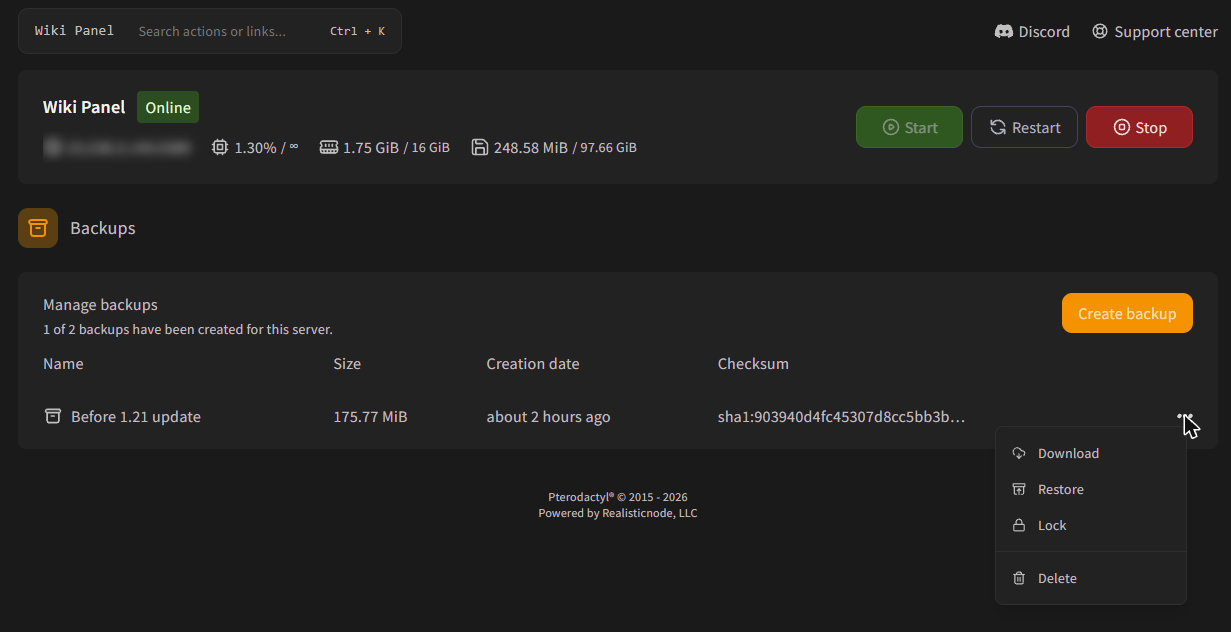
Cliquez sur ⋯ à côté d’une sauvegarde et choisissez Download. Vous obtenez un fichier .tar.gz contenant tous vos fichiers. Le lien de téléchargement est valable 15 minutes. Vous pouvez ouvrir les fichiers .tar.gz avec 7-Zip (Windows) ou en double-cliquant dessus (macOS/Linux).
Restaurer une sauvegarde
- Cliquez sur ⋯ à côté de la sauvegarde et choisissez Restore.
- Décidez si vous cochez Delete all files before restoring backup (Supprimer tous les fichiers avant la restauration) :
- Cochée : le serveur est d’abord vidé, vous obtenez donc exactement le contenu de la sauvegarde. Recommandé dans la plupart des cas.
- Non cochée : la sauvegarde est extraite par-dessus vos fichiers actuels. Les fichiers présents des deux côtés sont remplacés ; ceux qui ne sont pas dans la sauvegarde restent.
- Cliquez sur Restore.
Le serveur s’arrête et affiche "Restoring from Backup". Une fois terminé, redémarrez le serveur.
La restauration remplace vos fichiers actuels. Si vous risquez d’en avoir besoin plus tard, créez une nouvelle sauvegarde avant d’en restaurer une ancienne.
Verrouiller, déverrouiller et supprimer
- Lock protège une sauvegarde contre la suppression et contre la rotation automatique des tâches planifiées. Verrouillez les sauvegardes qui comptent vraiment pour vous.
- Unlock retire la protection.
- Delete supprime définitivement la sauvegarde. Les sauvegardes verrouillées doivent d’abord être déverrouillées.
Exclure des fichiers des sauvegardes
Les gros dossiers qui n’ont pas besoin d’être sauvegardés (logs, tuiles de cartes web, caches) rendent les sauvegardes lentes et lourdes. Pour les ignorer :
- Pour une seule sauvegarde : listez-les dans Ignored Files & Directories au moment de la créer.
- Pour toutes les sauvegardes : créez un fichier nommé
.pteroignoredans le dossier principal de votre serveur avec le gestionnaire de fichiers.
Un chemin par ligne, par exemple :
logs/
plugins/dynmap/web/tiles/
cache/
*.log
!logs/important.log
* correspond à n’importe quoi et ! crée une exception à une règle précédente.
Sauvegardes automatiques
Créez une tâche planifiée avec une action Create backup, par exemple tous les jours à 5:00. Quand tous vos emplacements de sauvegarde sont pleins, la sauvegarde planifiée supprime la plus ancienne sauvegarde non verrouillée pour faire de la place. Verrouillez toute sauvegarde que vous voulez garder pour toujours.
Vous utilisez les Instances ?
Les sauvegardes ne contiennent que l’instance active.
Diviser votre serveur (Splitter)
Divisez votre offre RealisticNode en plusieurs serveurs indépendants. Créez un lobby, un proxy et des serveurs de jeu pour un réseau Minecraft avec une seule offre.
Bases de données MySQL
Créez une base de données MySQL gratuite pour LuckPerms, CoreProtect ou Plan sur votre serveur Minecraft RealisticNode. Infos de connexion, phpMyAdmin et sauvegardes.