
Instances (plusieurs jeux sur un serveur)
Gardez jusqu’à 3 jeux, versions ou modpacks différents sur un seul serveur RealisticNode et passez de l’un à l’autre sans perdre votre progression.
Les Instances vous permettent de garder plusieurs configurations sur le même serveur et de passer de l’une à l’autre quand vous le souhaitez. Par exemple : votre monde survie, un modpack que vous testez et un serveur Rust ou Hytale, le tout avec une seule offre. Une seule instance tourne à la fois, et elle profite de toutes les ressources de votre offre.
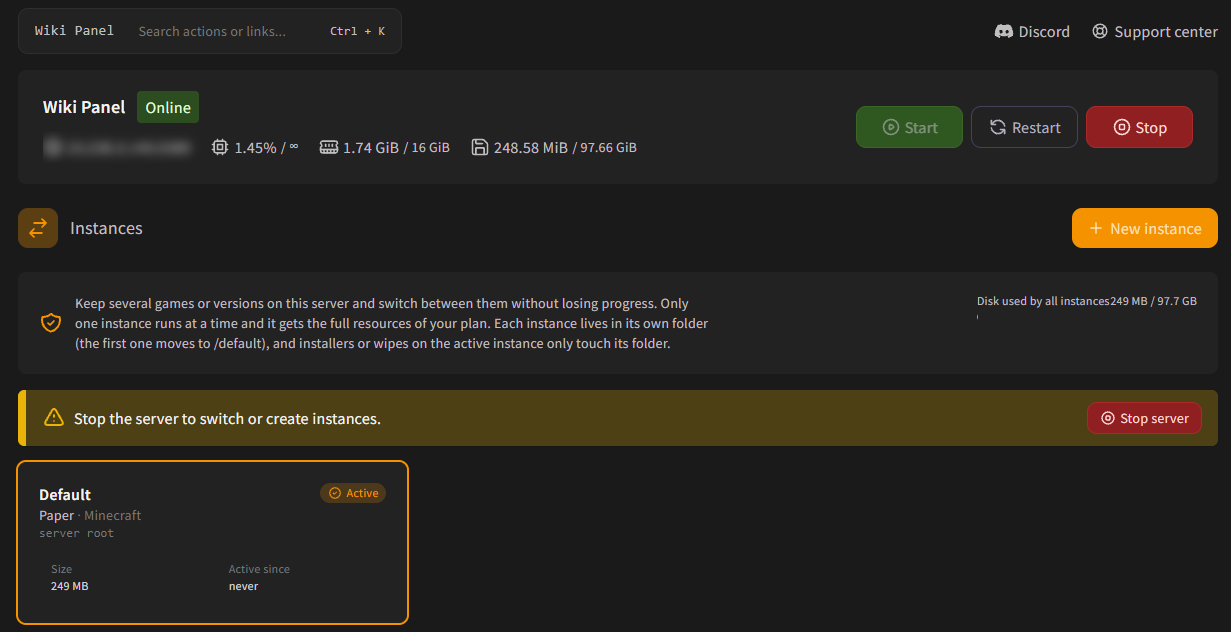
Comment ça marche
- Chaque instance se trouve dans son propre dossier sur votre serveur. Lorsque vous créez votre première instance, vos fichiers actuels sont déplacés dans un dossier appelé
/default. - Chaque instance mémorise son propre jeu, sa version de Java, sa commande de démarrage et ses réglages.
- Les installateurs (versions, modpacks, templates) et les options d’effacement des fichiers ("wipe files") n’affectent que le dossier de l’instance active.
- Vous pouvez avoir jusqu’à 3 instances par serveur (instance active comprise). Elles partagent toutes l’espace disque de votre offre ; la barre en haut indique le disque utilisé par l’ensemble des instances.
Les sauvegardes ne contiennent que l’instance active
Une sauvegarde n’enregistre que l’instance active au moment où elle est créée. Pour protéger une autre instance, basculez dessus et créez une sauvegarde.
Créer une instance
- Arrêtez le serveur. Vous ne pouvez pas créer ni changer d’instance pendant qu’il tourne (la page affiche un bouton Stop server).
- Cliquez sur New instance.
- Donnez-lui un Name (par exemple "Survie 1.21" ou "Modpack"), choisissez le Game (jeu) et, si proposé, le Runtime (version de Java).
- Cliquez sur Create and switch.
Votre instance actuelle est enregistrée telle quelle, puis le serveur bascule sur la nouvelle et l’installe. Une fois terminé, démarrez le serveur.
Changer d’instance
- Arrêtez le serveur.
- Sur l’instance souhaitée, cliquez sur Switch to this et confirmez avec Switch.
- Démarrez le serveur.
Rien n’est perdu : les fichiers, les mondes et les réglages restent attachés à chaque instance. Une instance marquée Not installed s’installe d’elle-même lorsque vous basculez dessus.
Renommer ou supprimer
- Cliquez sur le crayon pour renommer une instance. Seul le nom affiché dans le panel change ; son dossier reste le même.
- Cliquez sur Open folder pour voir ses fichiers dans le gestionnaire de fichiers.
- Cliquez sur l’icône de corbeille d’une instance inactive et confirmez avec Delete instance pour la supprimer. Tous ses fichiers sont supprimés définitivement. L’instance active ne peut pas être supprimée : basculez d’abord sur une autre.
Journal d’activité
Découvrez qui a fait quoi sur votre serveur RealisticNode. Consultez le journal d’activité, filtrez par utilisateur, événement, IP ou date, et comprenez chaque événement.
Diviser votre serveur (Splitter)
Divisez votre offre RealisticNode en plusieurs serveurs indépendants. Créez un lobby, un proxy et des serveurs de jeu pour un réseau Minecraft avec une seule offre.