
Paramètres du serveur
Renommez votre serveur RealisticNode, changez son fuseau horaire, trouvez votre Server ID et vos informations SFTP, et réinstallez le serveur en toute sécurité.
La page Settings regroupe vos informations SFTP, le nom du serveur, son fuseau horaire et l’option de réinstallation.
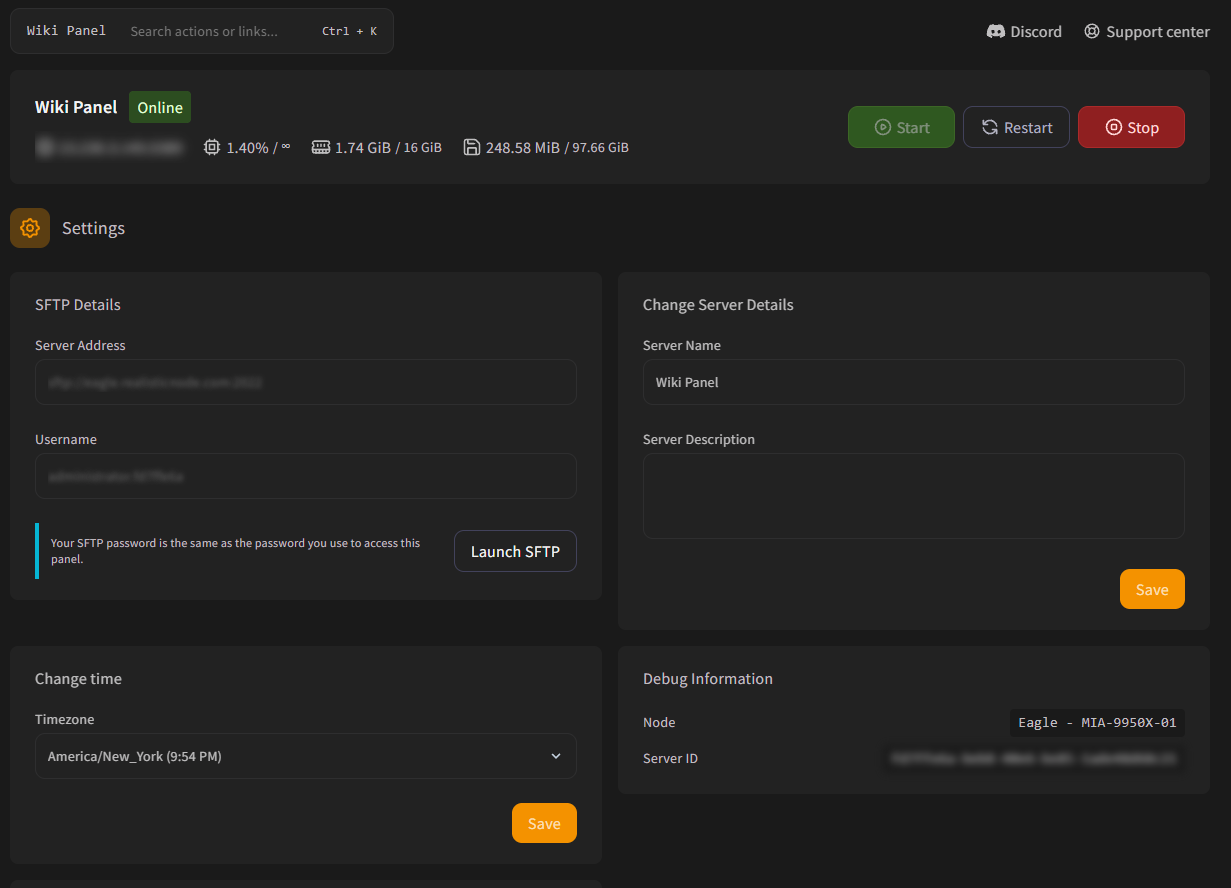
Informations SFTP
L’adresse et le nom d’utilisateur pour vous connecter avec FileZilla ou WinSCP. Votre mot de passe est celui de votre panel. Consultez Se connecter en SFTP.
Changer le nom et la description du serveur
Dans Change Server Details, modifiez Server Name (nom) et Server Description (description), puis cliquez sur Save. Le nom est celui que vous voyez dans le panel et dans la liste des serveurs.
Cela ne change pas le nom que les joueurs voient dans leur liste de serveurs. Pour Minecraft, modifiez la ligne motd dans server.properties.
Changer le fuseau horaire
Choisissez votre Timezone (fuseau horaire) dans l’encadré Change time et cliquez sur Save, puis redémarrez le serveur. Le fuseau horaire est utilisé par votre serveur (par exemple dans les logs et les plugins) et par les Schedules : une tâche planifiée à 04:00 s’exécute à 04:00 dans ce fuseau horaire.
Informations de débogage
L’encadré Debug Information affiche le Node (la machine sur laquelle tourne votre serveur) et votre Server ID complet. Cliquez sur l’ID pour le copier et indiquez-le quand vous contactez l’assistance : cela nous aide à trouver votre serveur instantanément.
Réinstaller le serveur
La réinstallation arrête le serveur et relance son processus d’installation, comme s’il était neuf. Utilisez-la quand les fichiers du serveur sont endommagés et que vous voulez repartir de zéro.
Faites d’abord une sauvegarde
Une partie ou la totalité des fichiers peut être supprimée ou remplacée pendant une réinstallation. Créez une sauvegarde et téléchargez tout ce qui est important avant de continuer.
- Cliquez sur Reinstall Server.
- Confirmez avec Yes, reinstall server.
- La page affiche "Running Installer" jusqu’à la fin. Elle s’actualise toute seule.
La réinstallation utilise vos paramètres de démarrage actuels (par exemple la version de Minecraft).
Vous voulez simplement une autre version ou un autre type de Minecraft ? Utilisez plutôt Versions : c’est plus rapide et vos mondes sont conservés.
Reverse proxy et SSL (cartes web)
Placez une carte web Dynmap ou BlueMap de votre serveur derrière votre propre domaine avec HTTPS gratuit (Let's Encrypt) grâce à la page Proxy de RealisticNode.
Journal d’activité
Découvrez qui a fait quoi sur votre serveur RealisticNode. Consultez le journal d’activité, filtrez par utilisateur, événement, IP ou date, et comprenez chaque événement.