
Tâches planifiées (redémarrages et sauvegardes automatiques)
Automatisez votre serveur RealisticNode avec des redémarrages quotidiens, des sauvegardes automatiques, des commandes, des notifications Discord et le nettoyage des logs.
Les Schedules (tâches planifiées) exécutent des actions automatiquement aux heures de votre choix : redémarrer le serveur chaque nuit, faire une sauvegarde chaque jour, envoyer un message aux joueurs, prévenir votre Discord, nettoyer les vieux logs et plus encore.
Une tâche planifiée comporte deux parties :
- Quand elle s’exécute (l’heure).
- Ce qu’elle fait : une ou plusieurs actions (tasks), exécutées dans l’ordre.
Exemple : redémarrage quotidien avec avertissement
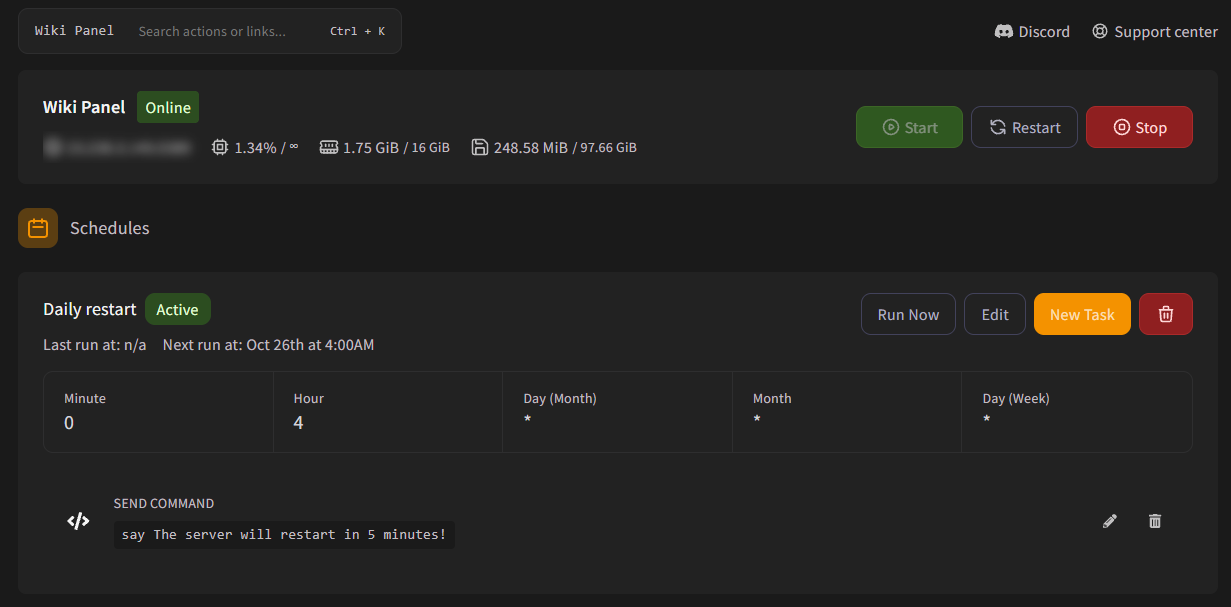
C’est la tâche planifiée la plus populaire. Elle prévient les joueurs, puis redémarre le serveur à 4:00 tous les jours.
Créer la tâche planifiée
Ouvrez Schedules et cliquez sur Create schedule. Donnez-lui un Schedule name comme "Redémarrage quotidien".
Choisir l’heure
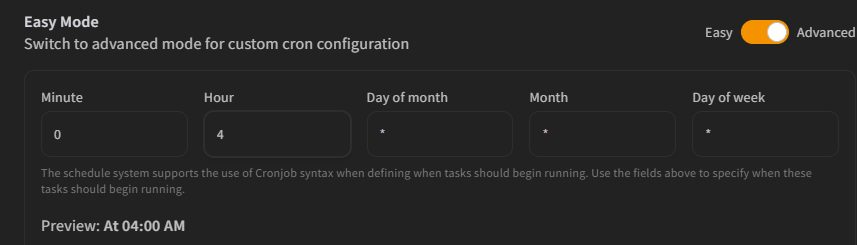
Passez en mode Advanced et saisissez 0 dans Minute et 4 dans Hour (laissez les autres champs sur *). L’aperçu (Preview) confirme : "At 04:00 AM".
Laissez Only When Server Is Online et Schedule Enabled activés, puis cliquez sur Create schedule.
Ajouter l’avertissement
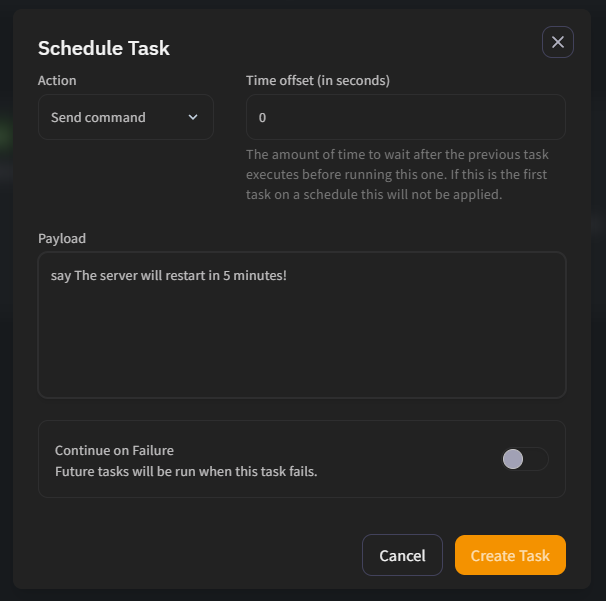
Cliquez sur Manage schedule, puis sur New Task :
- Action : Send command
- Payload :
say The server will restart in 5 minutes! - Time offset :
0
Cliquez sur Create Task.
Ajouter le redémarrage
Cliquez à nouveau sur New Task :
- Action : Send power action
- Payload : Restart the server
- Time offset :
300(5 minutes après l’action précédente)
Cliquez sur Create Task. Et voilà !
Choisir l’heure
Mode simple
Choisissez dans les listes déroulantes, par exemple Every 5 Minutes, Every Day at Midnight ou Every Day at 6:00 AM. La ligne Preview vous indique en toutes lettres quand la tâche s’exécutera.
Mode avancé (cron)
Cinq champs : Minute, Hour (heure), Day of month (jour du mois), Month (mois) et Day of week (jour de la semaine). * signifie « chaque ». Activez Show Cheatsheet pour obtenir de l’aide.
| Vous voulez | Minute | Hour | Day of month | Month | Day of week |
|---|---|---|---|---|---|
| Toutes les 30 minutes | */30 | * | * | * | * |
| Toutes les heures | 0 | * | * | * | * |
| Tous les jours à 04:00 | 0 | 4 | * | * | * |
| Toutes les 6 heures | 0 | */6 | * | * | * |
| Tous les lundis à 12:00 | 0 | 12 | * | * | 1 |
| Samedi et dimanche à 10:00 | 0 | 10 | * | * | 0,6 |
Les jours de la semaine vont de 0 (dimanche) à 6 (samedi).
Week-ends
En mode simple, l’option "Weekend (Saturday & Sunday)" s’exécute actuellement le vendredi et le samedi. Pour un vrai week-end, utilisez le mode avancé avec 0,6 dans Day of week.
Quel fuseau horaire ?
Les heures suivent le fuseau horaire de votre serveur, que vous pouvez changer dans Settings.
Types d’actions
| Action | Ce qu’elle fait |
|---|---|
| Send command | Exécute une commande console, par exemple save-all ou say Hello. |
| Send power action | Start, Restart, Stop ou Terminate (kill) : démarre, redémarre, arrête ou force l’arrêt du serveur. |
| Create backup | Crée une sauvegarde. Vous pouvez lister des fichiers à ignorer. Quand vos emplacements de sauvegarde sont pleins, la plus ancienne sauvegarde non verrouillée est supprimée pour faire de la place. |
| Discord webhook | Envoie un message dans un salon Discord. Collez une Webhook URL Discord et écrivez le Message. |
| Delete files | Supprime les fichiers ou dossiers que vous listez (un par ligne, relatifs au dossier du serveur, par ex. logs). Pratique pour nettoyer les vieux logs. |
Délai et échecs
- Time offset attend ce nombre de secondes (0–900) après l’action précédente avant d’exécuter celle-ci. Utilisez-le pour laisser du temps aux joueurs entre un avertissement et un redémarrage.
- Continue on Failure continue d’exécuter les actions suivantes si celle-ci échoue.
- Une tâche planifiée peut contenir jusqu’à 10 actions.
Options utiles à connaître
- Only When Server Is Online : la tâche ne s’exécute que lorsque le serveur est en marche. Désactivez-la pour les tâches qui démarrent le serveur, sinon elles ne s’exécuteront jamais.
- Schedule Enabled : désactivez-la pour mettre une tâche en pause sans la supprimer.
- Run Now : exécute immédiatement la tâche pour la tester (fonctionne même si elle est désactivée).
- Si une tâche reste bloquée sur "Processing", désactivez puis réactivez Schedule Enabled.
Modifier ou supprimer
Ouvrez la tâche planifiée avec Manage schedule. Utilisez Edit pour changer son heure, les icônes crayon et corbeille pour modifier ou supprimer des actions, et le bouton de corbeille rouge pour supprimer toute la tâche planifiée.
Bases de données MySQL
Créez une base de données MySQL gratuite pour LuckPerms, CoreProtect ou Plan sur votre serveur Minecraft RealisticNode. Infos de connexion, phpMyAdmin et sauvegardes.
Sous-utilisateurs et permissions
Donnez accès à votre serveur RealisticNode à vos amis et à votre staff sans partager votre mot de passe. Invitez des sous-utilisateurs et choisissez leurs permissions.