
Bases de données MySQL
Créez une base de données MySQL gratuite pour LuckPerms, CoreProtect ou Plan sur votre serveur Minecraft RealisticNode. Infos de connexion, phpMyAdmin et sauvegardes.
De nombreux plugins peuvent stocker leurs données dans une base de données MySQL plutôt que dans des fichiers : LuckPerms, CoreProtect, Plan, LiteBans et d’autres. Une base de données est plus rapide pour les gros serveurs et permet à plusieurs serveurs d’un réseau de partager les mêmes données.
Créer une base de données
- Ouvrez Databases dans la barre latérale et cliquez sur New Database.
- Database name : un nom court, par exemple
luckperms(3 à 48 caractères : lettres, chiffres,-et_; pas de points). - Connection From : laissez vide pour autoriser les connexions depuis n’importe où (nécessaire pour phpMyAdmin), ou saisissez une IP pour restreindre l’accès.
- Cliquez sur Create Database.
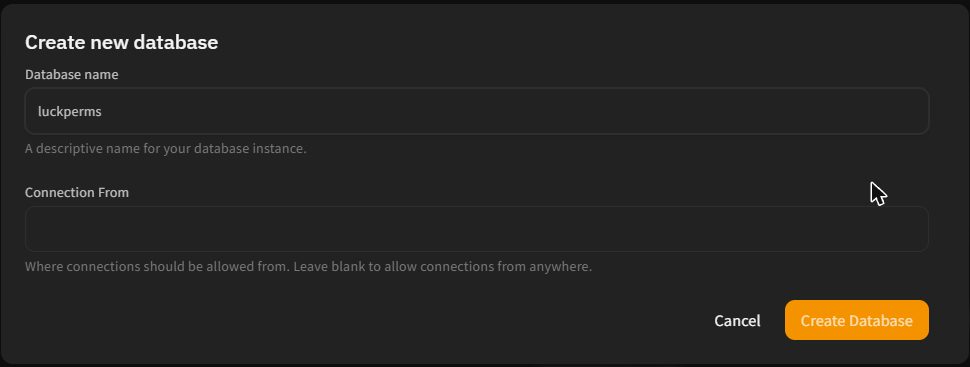
Le panel ajoute un préfixe au nom et crée l’utilisateur et le mot de passe pour vous :
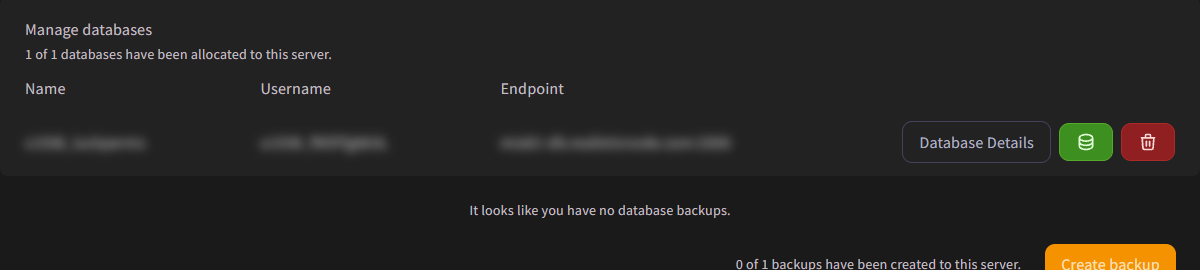
Obtenir les informations de connexion
Cliquez sur Database Details pour voir :
| Champ | Exemple | Réglage du plugin |
|---|---|---|
| Endpoint | db1.realisticnode.com:3306 | Hôte / adresse et port |
| Database name | s123_luckperms | Base de données |
| Username | u123_AbCdEf1234 | Nom d’utilisateur |
| Password | •••••••• | Mot de passe |
| JDBC Connection String | jdbc:mysql://... | Pour les plugins qui demandent une URL JDBC complète |
Cliquez sur n’importe quelle valeur pour la copier.
Exemple : LuckPerms
Ouvrez plugins/LuckPerms/config.yml et indiquez :
storage-method: MySQL

data:
  address: db1.realisticnode.com:3306
  database: s123_luckperms
  username: u123_AbCdEf1234
  password: 'your-database-password'
Redémarrez le serveur et vérifiez qu’il n’y a pas d’erreurs dans la console.
Ouvrir phpMyAdmin
Cliquez sur l’icône de base de données verte à côté d’une base de données pour ouvrir phpMyAdmin déjà connecté. Vous pouvez y parcourir les tables, exécuter du SQL et importer ou exporter des données.
Le bouton phpMyAdmin n’apparaît que pour les bases de données dont le champ Connection From est vide (connexions autorisées depuis n’importe où).
Renouveler le mot de passe
Dans Database Details, cliquez sur Rotate Password pour générer un nouveau mot de passe. Les plugins qui utilisent l’ancien ne pourront plus se connecter tant que vous n’aurez pas mis à jour leur config et redémarré.
Sauvegardes des bases de données
Sous vos bases de données, vous pouvez créer des sauvegardes de leur contenu (fichiers .sql) :
- Create backup : choisissez un nom et la base de données, puis Start backup.
- Download (vert) : télécharge le fichier
.sql. - Restore (bleu) : supprime le contenu actuel de la base de données et charge la sauvegarde.
- Delete (rouge) : supprime la sauvegarde.
Le nombre de sauvegardes de bases de données dépend de votre offre.
Supprimer une base de données
Cliquez sur l’icône de corbeille rouge, tapez le nom complet de la base de données affiché dans la liste (par exemple s123_luckperms) et cliquez sur Delete Database. Toutes ses données sont alors supprimées définitivement.
Sauvegardes
Créez, téléchargez, restaurez et verrouillez les sauvegardes de votre serveur RealisticNode. Excluez des dossiers avec .pteroignore et automatisez vos sauvegardes.
Tâches planifiées (redémarrages et sauvegardes automatiques)
Automatisez votre serveur RealisticNode avec des redémarrages quotidiens, des sauvegardes automatiques, des commandes, des notifications Discord et le nettoyage des logs.