
Naviguer dans le panel
Visite rapide du panel de jeu RealisticNode. Découvrez la barre latérale, l’en-tête du serveur, les boutons de contrôle, la console coulissante et la palette Ctrl+K.
Une fois un serveur ouvert, toutes les pages partagent la même disposition. Savoir où se trouvent les choses vous fait gagner beaucoup de temps.
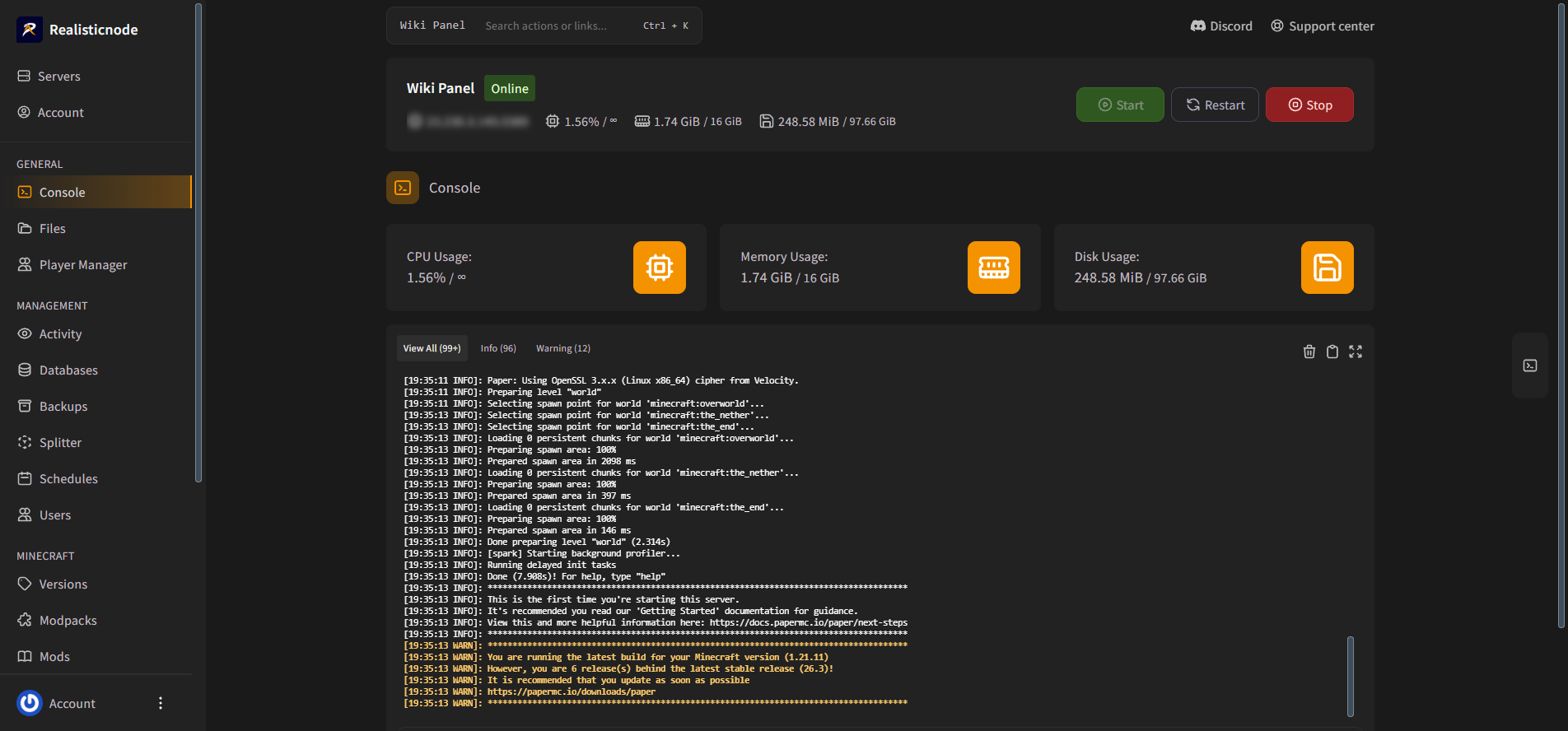
L’en-tête du serveur
En haut de chaque page du serveur, vous trouverez :
- Le nom et le statut du serveur : Online, Offline, Starting ou Stopping (en ligne, hors ligne, en démarrage, en arrêt).
- L’adresse du serveur (par exemple
123.45.67.89:25565). Cliquez dessus pour la copier. - L’utilisation en direct : CPU, mémoire (RAM) et disque, comparés à votre offre. Le symbole
∞signifie illimité. - Les boutons de contrôle : Start, Restart et Stop (démarrer, redémarrer, arrêter). Consultez Console et contrôles d’alimentation.
La barre latérale
La barre latérale regroupe tous les outils de votre serveur. Certaines entrées n’apparaissent que pour certains jeux (par exemple, la section Minecraft ne s’affiche que sur les serveurs Minecraft), et les sous-utilisateurs ne voient que les pages auxquelles ils ont accès.
| Section | Pages |
|---|---|
| General | Console, Files, Player Manager |
| Management | Activity, Databases, Backups, Splitter, Schedules, Users |
| Minecraft | Versions, Modpacks, Mods, Plugins, Templates |
| Configuration | Instances, Subdomain, Network, Proxy, Startup, Settings |
Ouvrir une page dans une petite fenêtre
Survolez une entrée de la barre latérale et cliquez sur le menu ⋮ pour l’ouvrir dans un nouvel onglet ou dans une nouvelle fenêtre. Le mode fenêtre est idéal pour garder la console ouverte à côté de votre jeu.
La console coulissante
Sur le bord droit de chaque page du serveur se trouve un petit onglet avec une icône de terminal. Cliquez dessus pour faire glisser une console sans quitter la page sur laquelle vous êtes. C’est parfait pour surveiller le serveur pendant que vous modifiez un fichier ou un paramètre de démarrage.
Tout rechercher avec Ctrl + K
La barre de recherche en haut (Search servers or pages...) est une palette de commandes :
- Appuyez sur Ctrl + K (ou ⌘ + K sur Mac) depuis n’importe où.
- Tapez une partie du nom d’un serveur et appuyez sur Entrée pour le sélectionner.
- Tapez ensuite une action comme Start Server, Restart Server, Stop Server ou Create Backup, ou le nom d’une page comme "Files".
Utilisez les flèches pour vous déplacer, Entrée pour exécuter, Retour arrière dans une zone vide pour revenir en arrière, et Échap pour fermer.
Le menu de votre compte
En bas de la barre latérale, cliquez sur ⋮ à côté de Account pour ouvrir Account Overview, Account Activity ou pour vous déconnecter avec Logout. Pour en savoir plus, consultez Votre compte.
Les bannières que vous pouvez voir
- Bannière violette avec une icône de serveur : un message de notre équipe concernant la machine (node) sur laquelle tourne votre serveur, par exemple une maintenance prévue.
- "Running Installer" : votre serveur est en cours d’installation ou de réinstallation. Patientez quelques minutes ; la page s’actualise toute seule.
- "Server Suspended" : le serveur est suspendu, généralement à cause d’une facture impayée. Contactez l’assistance si vous pensez qu’il s’agit d’une erreur.
- "Restoring from Backup" : une sauvegarde est en cours de restauration. Vous ne pouvez pas contrôler le serveur avant la fin.
Se connecter
Comment se connecter au panel de jeu RealisticNode, réinitialiser un mot de passe oublié et utiliser l’authentification à deux facteurs (2FA) ou les codes de récupération.
Votre liste de serveurs
Gérez tous vos serveurs depuis le tableau de bord RealisticNode. Rangez-les dans des dossiers, réorganisez-les et démarrez ou sauvegardez-en plusieurs à la fois.