
Sous-utilisateurs et permissions
Donnez accès à votre serveur RealisticNode à vos amis et à votre staff sans partager votre mot de passe. Invitez des sous-utilisateurs et choisissez leurs permissions.
Les sous-utilisateurs permettent à d’autres personnes de vous aider à gérer votre serveur avec leur propre compte. Vous décidez exactement de ce que chacun peut faire : par exemple, votre modérateur peut utiliser la console, mais pas supprimer des fichiers ni voir les sauvegardes.
Ne partagez jamais votre mot de passe
Toute personne qui a votre mot de passe contrôle tous vos serveurs et votre compte. Invitez plutôt les gens en tant que sous-utilisateurs.
Inviter quelqu’un
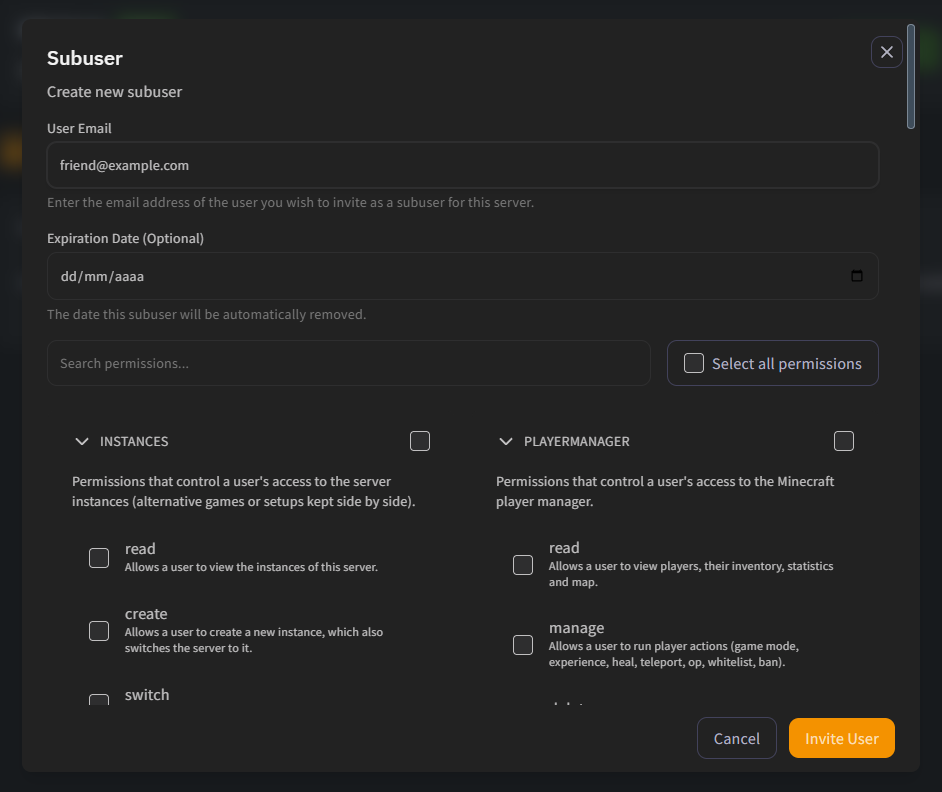
- Ouvrez Users et cliquez sur New user.
- Saisissez son adresse e-mail dans User Email.
- Facultatif : définissez une Expiration Date (date d’expiration). Son accès sera retiré automatiquement ce jour-là (idéal pour une aide temporaire).
- Cochez les permissions dont il a besoin. Utilisez Search permissions... pour en trouver une, la case d’un groupe pour sélectionner tout le groupe, ou Select all permissions.
- Cliquez sur Invite User.
- Si l’e-mail possède déjà un compte sur le panel RealisticNode, la personne reçoit un e-mail et voit immédiatement votre serveur dans sa liste.
- Sinon, un compte est créé pour elle et elle reçoit un e-mail Setup Your Account pour choisir son mot de passe.
Modifier ou retirer un accès
Dans la liste des utilisateurs, cliquez sur Modify permissions pour changer ce qu’une personne peut faire. Les changements s’appliquent immédiatement (ses sessions SFTP et console se reconnectent). Cliquez sur l’icône de corbeille rouge pour retirer un sous-utilisateur.
La colonne 2FA Enabled vous indique si chaque sous-utilisateur protège son compte avec l’authentification à deux facteurs.
Préréglages (presets)
Si vous donnez souvent les mêmes permissions (par exemple "Modérateur" ou "Développeur"), enregistrez-les dans un preset :
- Cliquez sur Presets, puis sur Create preset.
- Donnez-lui un nom, cochez les permissions et enregistrez.
- Lorsque vous invitez ou modifiez un utilisateur, choisissez le preset dans la liste déroulante pour cocher automatiquement ces permissions.
Configurations recommandées
| Rôle | Permissions suggérées |
|---|---|
| Modérateur | control.console, control.start, control.restart, activity.read, playermanager.read, playermanager.manage |
| Développeur | Tout ce qui est dans file, startup.read, startup.update, control.*, database.read, database.view_password |
| Co-propriétaire | Select all permissions |
Toutes les permissions expliquées
| Permission | Autorise |
|---|---|
console | L’envoi de commandes dans la console. |
start | Le démarrage du serveur lorsqu’il est arrêté. |
stop | L’arrêt (et l’arrêt forcé) du serveur. |
restart | Le redémarrage du serveur. Permet aussi de le démarrer, mais pas de l’arrêter complètement. |
| Permission | Autorise |
|---|---|
create | La création et l’envoi de fichiers et de dossiers. Également nécessaire pour enregistrer les fichiers modifiés. |
read | L’affichage de la liste des fichiers, mais pas leur ouverture. |
read-content | L’ouverture et le téléchargement des fichiers. |
update | La modification, le renommage et le déplacement des fichiers. |
delete | La suppression des fichiers. |
archive | La création et l’extraction d’archives. |
sftp | La connexion en SFTP (selon ses autres permissions sur les fichiers). |
Pour permettre à quelqu’un de modifier des fichiers de config, donnez-lui read, read-content, create et update.
| Permission | Autorise |
|---|---|
create | La création de sauvegardes. |
read | L’affichage de la liste des sauvegardes. |
delete | La suppression, le verrouillage et le déverrouillage des sauvegardes. |
download | Le téléchargement des sauvegardes. Donne accès à tous les fichiers du serveur. |
restore | La restauration des sauvegardes. Peut supprimer tous les fichiers du serveur. |
| Permission | Autorise |
|---|---|
create / read / delete | La création, l’affichage et la suppression des bases de données. |
update | Le renouvellement des mots de passe des bases de données. |
view_password | L’affichage des mots de passe des bases de données. |
view_on_phpmyadmin | L’ouverture de phpMyAdmin. |
backup | La gestion des sauvegardes des bases de données. |
| Permission | Autorise |
|---|---|
schedule.create / read / update / delete | La gestion des tâches planifiées et de leurs actions. |
startup.read / update | L’affichage et la modification des variables de démarrage. |
startup.docker-image | Le changement de version de Java (image Docker). |
startup.command | Le changement de la commande de démarrage. |
settings.rename | Le renommage du serveur et la modification de sa description et de son fuseau horaire. |
settings.reinstall | La réinstallation du serveur. |
allocation.read / create / update / delete | L’affichage, l’ajout, l’annotation, la définition comme principal et la suppression des ports. |
activity.read | L’affichage du journal d’activité. |
| Permission | Autorise |
|---|---|
create / read / update / delete | L’invitation, l’affichage, la modification et le retrait de sous-utilisateurs. |
Un sous-utilisateur ne peut donner aux autres que les permissions qu’il possède lui-même, et ne peut jamais modifier son propre accès.
| Permission | Autorise |
|---|---|
playermanager.read | L’affichage des joueurs, des inventaires, des statistiques et de la carte. |
playermanager.manage | Les actions sur les joueurs : mode de jeu, XP, soin, téléportation, op, whitelist, ban. |
playermanager.delete | La suppression des données enregistrées d’un joueur. |
instances.read / create / switch / delete | L’affichage, la création, le changement et la suppression d’instances. |
templates.read / install | L’affichage et l’installation de templates. |
splitter.read / create / update / delete | La gestion des splits. |
subdomain.manage | La création et la suppression du sous-domaine. |
proxy.create / delete | La création et la suppression de reverse proxys. |
Les pages comme Versions, Modpacks, Mods et Plugins utilisent les permissions file : pour installer des éléments, les sous-utilisateurs ont besoin de file.create (et de file.update pour Versions).
Tâches planifiées (redémarrages et sauvegardes automatiques)
Automatisez votre serveur RealisticNode avec des redémarrages quotidiens, des sauvegardes automatiques, des commandes, des notifications Discord et le nettoyage des logs.
Changer votre version de Minecraft
Passez votre serveur Minecraft sous Paper, Purpur, Fabric, Forge, NeoForge, Vanilla, Velocity et plus en un clic. Choisissez version et build sur RealisticNode.