
Mot de passe et authentification à deux facteurs
Changez le mot de passe de votre panel RealisticNode, activez la 2FA avec Google Authenticator ou Authy, enregistrez vos codes de récupération et consultez vos connexions.
Ouvrez Account → Security.
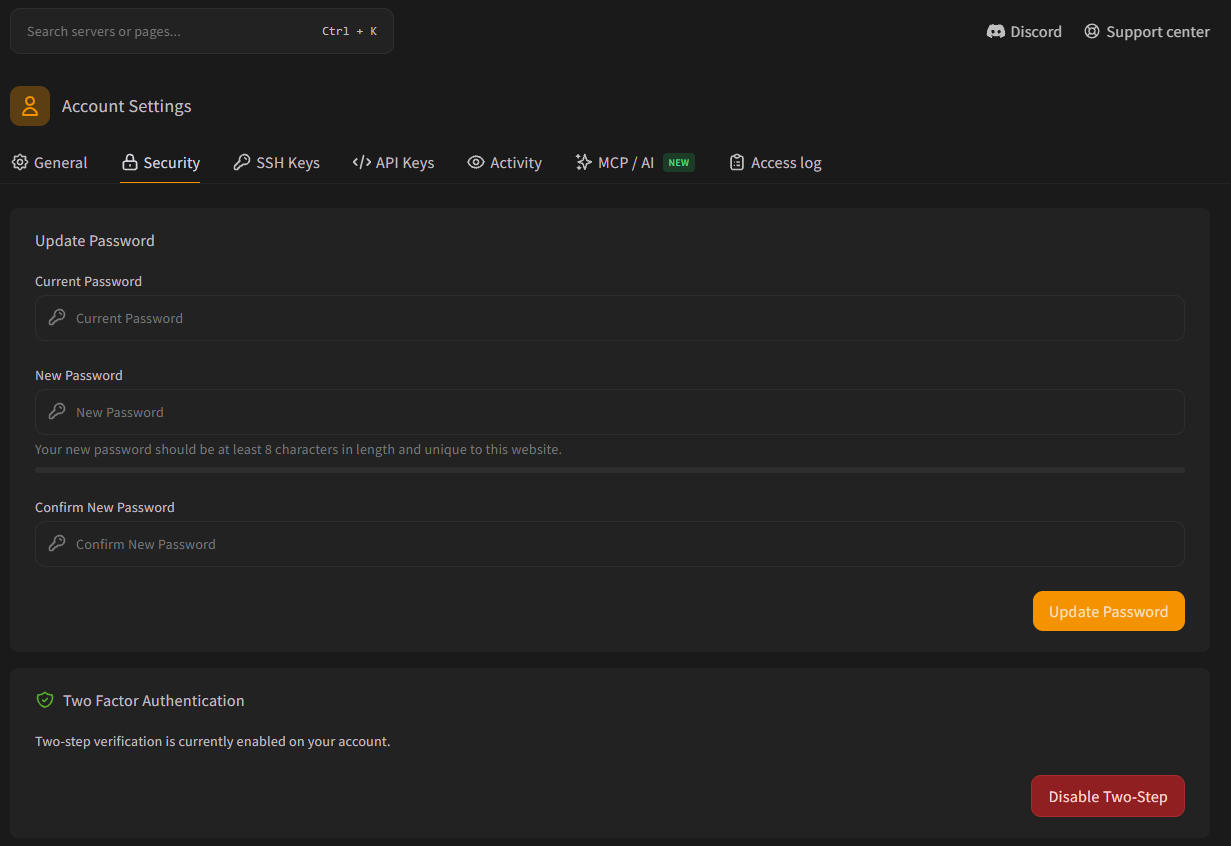
Changer votre mot de passe
- Saisissez votre Current Password (mot de passe actuel).
- Saisissez le New Password (nouveau mot de passe, au moins 8 caractères) et confirmez-le. La barre colorée indique sa robustesse : visez le vert.
- Cliquez sur Update Password.
Pour votre sécurité, tous vos autres appareils sont déconnectés lorsque vous changez votre mot de passe.
Le mot de passe de votre panel est aussi votre mot de passe SFTP. Mettez-le à jour dans FileZilla ou WinSCP après l’avoir changé.
Activer l’authentification à deux facteurs (2FA)
La 2FA vous demande un code depuis votre téléphone à chaque connexion, pour que personne ne puisse entrer dans votre compte avec seulement votre mot de passe. Nous la recommandons vivement.
Installer une application d’authentification
N’importe quelle application TOTP fonctionne : Google Authenticator, Microsoft Authenticator, Authy, 1Password, Bitwarden...
Scanner le QR code
Dans Two Factor Authentication, cliquez sur Enable Two-Step. Scannez le QR code avec votre application (ou tapez le code affiché en dessous).
Confirmer
Saisissez le code à 6 chiffres de votre application et votre Account Password (mot de passe du compte), puis cliquez sur Enable.
Enregistrer vos codes de récupération
Le panel affiche 10 codes de récupération. Cliquez dessus pour les copier et rangez-les en lieu sûr (un gestionnaire de mots de passe ou une feuille imprimée). Ils ne sont affichés qu’une seule fois. Chaque code vous permet de vous connecter une fois si vous perdez votre téléphone.
Désormais, après votre mot de passe, le code vous sera demandé sur l’écran Device Checkpoint. Consultez Se connecter.
Besoin de nouveaux codes de récupération ?
Il n’existe pas de bouton pour les revoir. Désactivez la 2FA puis réactivez-la pour obtenir une nouvelle série de 10 codes (les anciens cessent de fonctionner).
Désactiver la 2FA
Cliquez sur Disable Two-Step, saisissez votre Password et cliquez sur Disable.
Historique des sessions
Le tableau Session History liste vos connexions récentes : OS, Browser (navigateur), IP Address et date de connexion (Logged in). Si vous voyez une connexion que vous ne reconnaissez pas, changez immédiatement votre mot de passe (cela déconnecte tous les autres appareils) et activez la 2FA.
Profil et apparence
Modifiez votre nom d’utilisateur, votre nom et votre e-mail sur le panel RealisticNode, et choisissez un thème clair, sombre ou OLED, le mode compact ou confidentialité.
Clés SSH pour le SFTP
Ajoutez une clé publique SSH à votre compte RealisticNode pour vous connecter en SFTP sans mot de passe, sur tous les serveurs auxquels vous avez accès.