
Se connecter en SFTP (FileZilla et WinSCP)
Transférez gros fichiers et mondes vers votre serveur RealisticNode en SFTP. Trouvez votre adresse et identifiant SFTP, puis connectez-vous avec FileZilla ou WinSCP.
Le SFTP vous permet de gérer les fichiers de votre serveur avec un logiciel sur votre ordinateur, comme FileZilla ou WinSCP. C’est la meilleure façon d’envoyer de gros fichiers, des mondes entiers ou des modpacks, et de télécharger des sauvegardes complètes de vos dossiers.
Trouver vos informations SFTP
Ouvrez votre serveur et allez dans Settings. L’encadré SFTP Details affiche tout ce dont vous avez besoin :
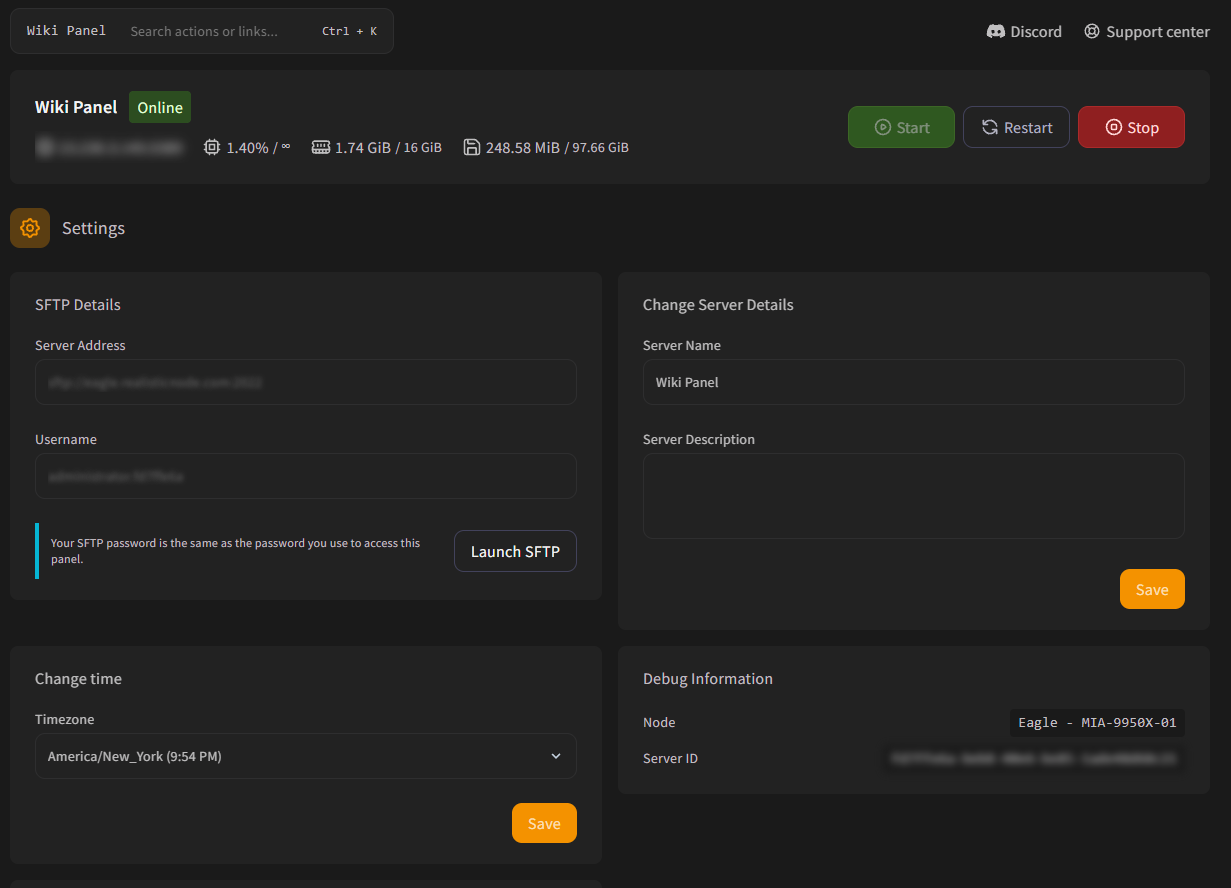
| Champ | Exemple | Où le mettre |
|---|---|---|
| Server Address | sftp://node1.realisticnode.com:2022 | Hôte : node1.realisticnode.com · Port : 2022 |
| Username | john.1a2b3c4d | Votre nom d’utilisateur du panel + . + l’ID de votre serveur |
| Password | — | Le même mot de passe que celui que vous utilisez pour vous connecter au panel |
Le port n’est pas 22. Utilisez toujours le port indiqué dans vos informations SFTP. Cliquez sur les valeurs pour les copier.
Se connecter
- Ouvrez FileZilla.
- Remplissez la barre Connexion rapide (Quickconnect) en haut :
- Hôte :
sftp://suivi de l’adresse, par exemplesftp://node1.realisticnode.com - Identifiant : votre nom d’utilisateur SFTP
- Mot de passe : le mot de passe de votre panel
- Port : le port indiqué dans le panel (par exemple
2022)
- Hôte :
- Cliquez sur Connexion rapide. La première fois, acceptez la clé du serveur.
Faites glisser les fichiers entre votre ordinateur (à gauche) et le serveur (à droite).
Se connecter avec une clé SSH (sans mot de passe)
Au lieu de votre mot de passe, vous pouvez utiliser une clé SSH :
- Créez une paire de clés sur votre ordinateur (par exemple avec
ssh-keygen -t ed25519, ou PuTTYgen sous Windows). - Ajoutez la clé publique dans le panel sous Account → SSH Keys. Consultez Clés SSH.
- Dans FileZilla (Édition → Paramètres → SFTP → Ajouter un fichier de clé) ou WinSCP (Avancé → SSH → Authentification → Fichier de clé privée), sélectionnez votre clé privée.
Une seule clé fonctionne pour tous les serveurs auxquels vous avez accès en SFTP.
Sous-utilisateurs et SFTP
Chaque sous-utilisateur se connecte avec son propre nom d’utilisateur et mot de passe du panel, jamais ceux du propriétaire. Il a besoin de la permission SFTP, et ce qu’il peut faire (lire, modifier, supprimer) dépend de ses autres permissions sur les fichiers.
Dépannage
Vérifiez que le nom d’utilisateur contient bien le point et l’ID du serveur (username.serverid) et que vous utilisez le mot de passe de votre panel. Si vous avez récemment changé votre nom d’utilisateur ou votre mot de passe du panel, utilisez les nouveaux.
Vérifiez que vous avez utilisé le port indiqué dans le panel (pas 22) et sélectionné le protocole SFTP, et non FTP.
Si vous êtes un sous-utilisateur, le propriétaire ne vous a peut-être pas donné la permission de créer ou de supprimer des fichiers.
Gestionnaire de fichiers
Envoyez, modifiez, déplacez, compressez et restaurez les fichiers de votre serveur RealisticNode depuis le navigateur. Éditeur de code, envoi par URL et corbeille.
Paramètres de démarrage et version de Java
Modifiez les variables de démarrage, la commande de lancement et la version de Java (image Docker) de votre serveur RealisticNode. Corrigez les erreurs de version Java.