
Paramètres de démarrage et version de Java
Modifiez les variables de démarrage, la commande de lancement et la version de Java (image Docker) de votre serveur RealisticNode. Corrigez les erreurs de version Java.
La page Startup contrôle comment votre serveur démarre : la version de Java utilisée, le fichier du serveur lancé et d’autres options propres au jeu.
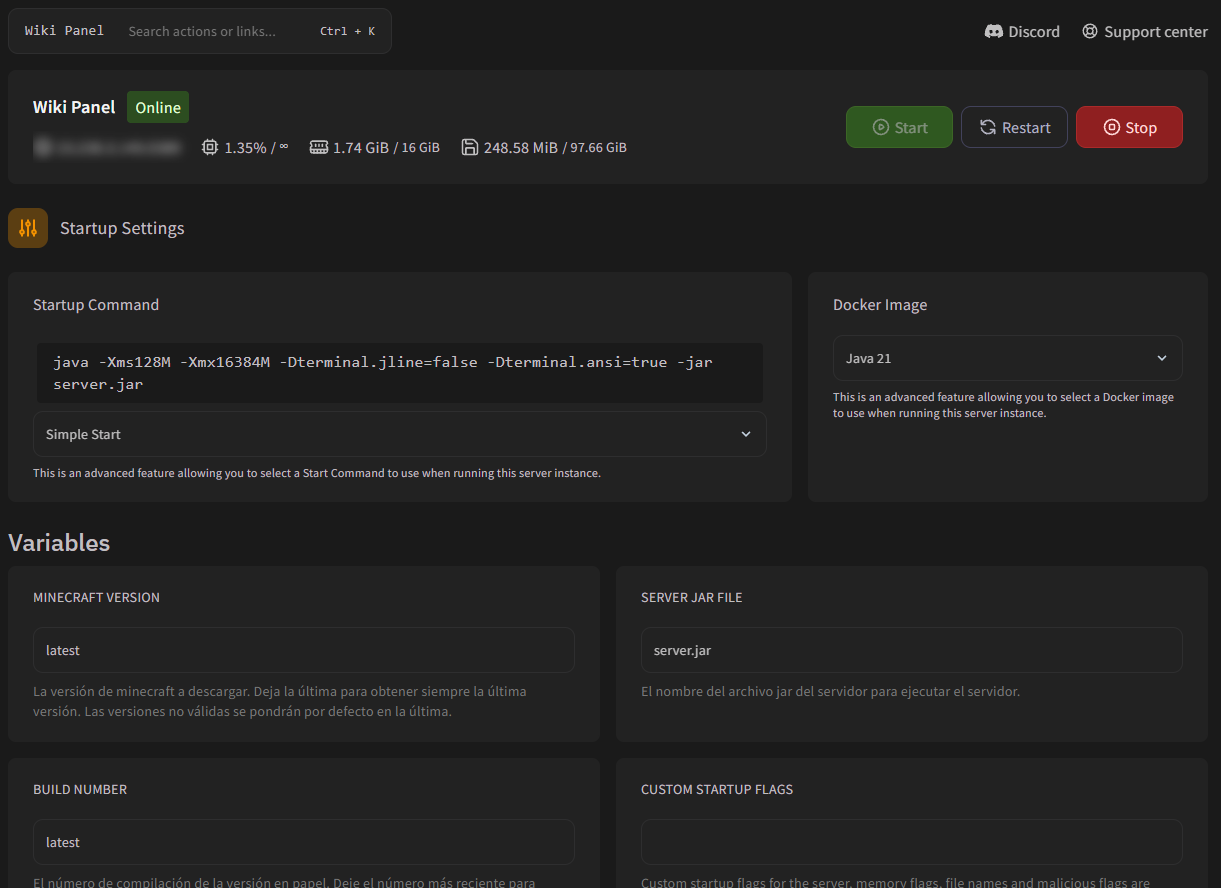
Commande de démarrage
L’encadré du haut affiche la commande complète utilisée pour démarrer votre serveur, avec vos réglages déjà remplis. Vous ne pouvez pas saisir de commande personnalisée, mais certains serveurs proposent une liste déroulante avec des alternatives toutes prêtes (par exemple "Simple Start"). Le changement est enregistré immédiatement et s’applique au prochain démarrage.
Image Docker (version de Java)
La liste déroulante Docker Image choisit l’environnement dans lequel tourne votre serveur. Pour Minecraft, il s’agit de la version de Java :
| Version de Minecraft | Java nécessaire |
|---|---|
| 1.20.5 et plus récentes (dont 1.21.x) | Java 21 (les toutes dernières versions peuvent nécessiter Java 25) |
| 1.18 – 1.20.4 | Java 17 |
| 1.17.x | Java 16 ou 17 |
| 1.16.5 et plus anciennes | Java 8 (certains modpacks nécessitent Java 11) |
Choisissez l’image et redémarrez le serveur. Si la version ne convient pas, la console affiche une fenêtre Unsupported Java Version avec un raccourci pour la changer.
Variables
Plus bas, vous trouverez une carte par réglage de votre serveur, comme la version de Minecraft, le nom du fichier jar du serveur ou des options de démarrage personnalisées. Ce que vous voyez dépend de votre jeu.
- Les modifications s’enregistrent automatiquement : environ une demi-seconde après la fin de la saisie pour les zones de texte, immédiatement pour les interrupteurs et les listes déroulantes. Une petite roue de chargement s’affiche pendant l’enregistrement.
- Si une valeur n’est pas valide, un message rouge apparaît dans la carte et la valeur n’est pas enregistrée.
- Les champs marqués Read Only (lecture seule) ne peuvent pas être modifiés.
- Les modifications s’appliquent au prochain démarrage ou redémarrage du serveur.
Changez le nom du jar avec prudence
Si vous indiquez un nom de fichier jar qui n’existe pas, le serveur ne démarrera pas et vous verrez la fenêtre "Server file not found". Consultez Le serveur ne démarre pas.
Se connecter en SFTP (FileZilla et WinSCP)
Transférez gros fichiers et mondes vers votre serveur RealisticNode en SFTP. Trouvez votre adresse et identifiant SFTP, puis connectez-vous avec FileZilla ou WinSCP.
Réseau et ports
Ajoutez des ports à votre serveur RealisticNode pour Bedrock (Geyser), Simple Voice Chat, Dynmap, BlueMap, Votifier et plus. Changez le port principal et nommez vos ports.