
Gestionnaire de fichiers
Envoyez, modifiez, déplacez, compressez et restaurez les fichiers de votre serveur RealisticNode depuis le navigateur. Éditeur de code, envoi par URL et corbeille.
La page Files vous permet de gérer tous les fichiers de votre serveur depuis votre navigateur : modifier des configs, envoyer des plugins et des mondes, décompresser des archives et plus encore. Pour les très gros envois, utilisez le SFTP.
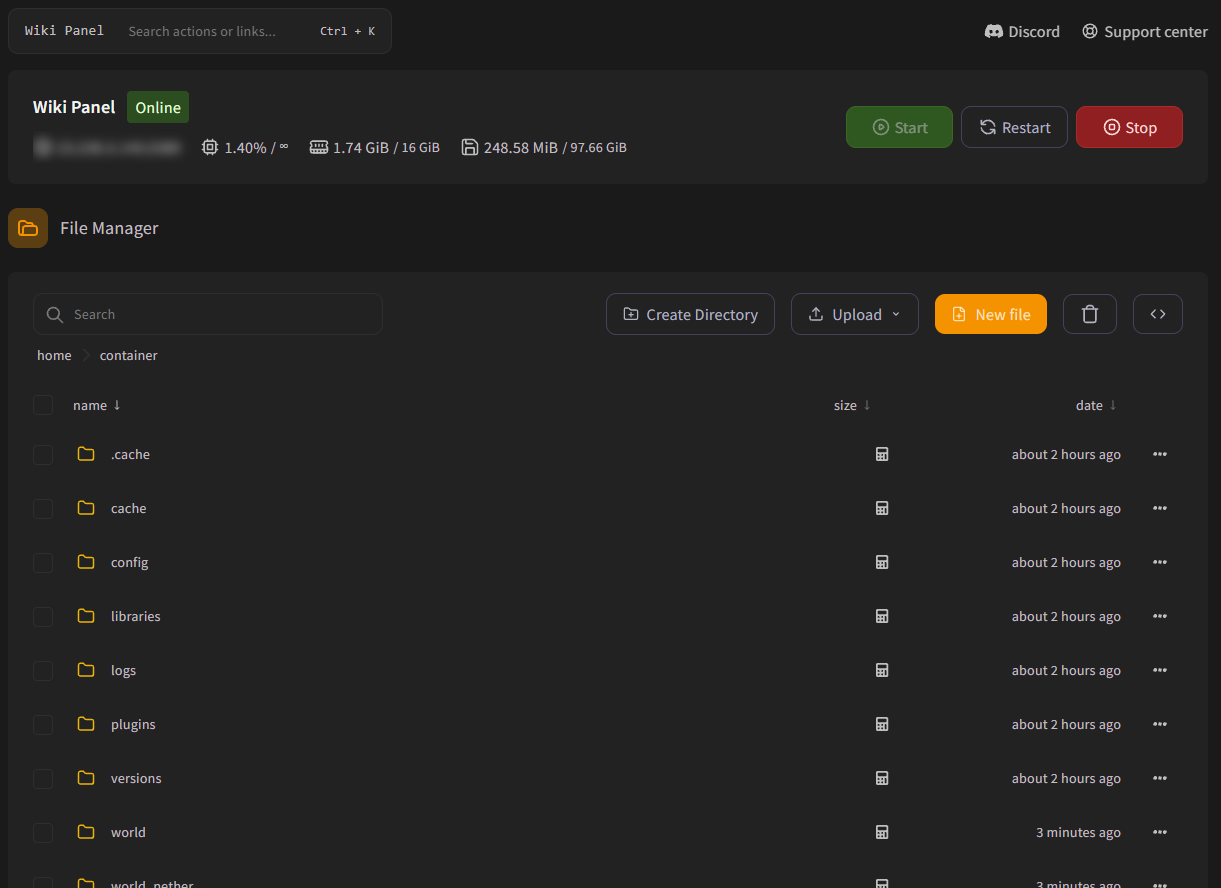
Se repérer
- Le chemin en haut (
home > container > ...) indique où vous êtes. Cliquez sur container pour revenir au dossier principal. - Cliquez sur un dossier pour l’ouvrir. Cliquez sur un fichier texte pour le modifier.
- Cliquez sur les titres de colonne name, size ou date pour trier.
- Les dossiers affichent une icône de calculatrice dans la colonne de taille. Cliquez dessus pour calculer la taille totale du dossier.
- La zone Search filtre uniquement les fichiers du dossier actuel (elle ne cherche pas dans les sous-dossiers ni dans le contenu des fichiers).
- Faites un clic droit sur n’importe quel fichier (ou utilisez le bouton ⋯) pour voir toutes ses actions.
Les dossiers de plus de 1 000 fichiers n’affichent que les 1 000 premiers dans le navigateur. Utilisez le SFTP pour tout voir.
Créer des fichiers et des dossiers
- Create Directory (Créer un dossier) : tapez un nom et cliquez sur Create.
- New file (Nouveau fichier) : ouvre l’éditeur avec un fichier vide. Écrivez le contenu, cliquez sur Create File (ou appuyez sur Ctrl + S) et choisissez un nom.
Envoyer des fichiers
Ouvrez Upload ▾ et choisissez l’une des options :
Choisissez un ou plusieurs fichiers sur votre ordinateur, ou faites-les simplement glisser-déposer sur la page. Ils sont envoyés dans le dossier ouvert. Une icône de progression affiche les envois ; cliquez dessus pour voir chaque fichier ou annuler.
Un fichier portant le même nom est remplacé. Pour les très gros fichiers, le SFTP est plus rapide et plus fiable.
Modifier un fichier
Cliquez sur n’importe quel fichier texte pour ouvrir l’éditeur. Il colore la syntaxe automatiquement (vous pouvez changer le langage dans la liste déroulante).
- Faites vos modifications.
- Cliquez sur Save Content ou appuyez sur Ctrl + S (⌘ + S sur Mac).
- Redémarrez le serveur si le fichier est une config que le jeu ne lit qu’au démarrage (c’est le cas de la plupart).
Les fichiers de plus de 4 MB ne peuvent pas être ouverts dans le navigateur. Téléchargez-les ou utilisez le SFTP.
Code Editor (plusieurs onglets)
Sur ordinateur, cliquez sur l’icône <> dans la barre d’outils pour ouvrir le Code Editor. Il fonctionne comme VS Code : une arborescence de dossiers à gauche, plusieurs fichiers ouverts dans des onglets, l’aperçu des images et Ctrl + S pour enregistrer. Un ● orange sur un onglet signale des modifications non enregistrées.
Fermer un onglet avec X ne demande aucune confirmation : enregistrez d’abord ! Les nouveaux fichiers et dossiers sont créés dans le dernier dossier sur lequel vous avez cliqué dans l’arborescence.
Actions sur les fichiers
Faites un clic droit sur un fichier ou cliquez sur ⋯ :
| Action | Ce qu’elle fait |
|---|---|
| Rename | Change le nom. Elle ne peut pas déplacer le fichier : utilisez Move pour cela. |
| Move | Parcourez jusqu’au dossier de destination et cliquez sur Move. |
| Permissions | Change les permissions Linux (par exemple 644 pour les fichiers, 755 pour les dossiers). Vous en aurez rarement besoin. |
| Copy | Crée une copie dans le même dossier. |
| Archive | Compresse le fichier ou le dossier dans une archive. |
| Unarchive | Extrait les archives .zip, .tar.gz, .rar, .7z et autres dans le dossier actuel. |
| Download | Télécharge un fichier. Pour télécharger un dossier, utilisez d’abord Archive puis téléchargez l’archive. |
| Delete | Supprime le fichier ou le place dans la corbeille. |
Travailler sur plusieurs fichiers
Cochez les cases à côté de plusieurs fichiers (ou la case du haut pour tout sélectionner). La barre d’outils affiche alors Archive, Move et Delete pour toute la sélection.
Corbeille : récupérer des fichiers supprimés
Lorsque vous supprimez quelque chose, vous pouvez choisir Move to trash (Mettre à la corbeille) au lieu de Permanently delete (Supprimer définitivement). Les éléments dans la corbeille :
- Peuvent être remis à leur emplacement d’origine avec Restore.
- Sont supprimés définitivement au bout de 7 jours. La date affichée dans la liste de la corbeille est celle de leur suppression.
- Continuent d’occuper l’espace disque de votre serveur jusqu’à leur suppression.
Ouvrez la corbeille avec l’icône de poubelle dans la barre d’outils. Vous pouvez restaurer ou supprimer les éléments un par un ou en sélectionner plusieurs à la fois.
Supprimer définitivement, c’est pour toujours
Les fichiers supprimés avec Permanently delete ne peuvent pas être récupérés par le panel. Faites régulièrement des sauvegardes de tout ce qui est important.
Fichiers spéciaux
.pteroignore: listez les fichiers et dossiers (un par ligne) à exclure des sauvegardes, par exemple les gros logs ou les tuiles Dynmap. Utilisez*comme joker et!pour faire une exception. Consultez Sauvegardes.eula.txt: mettezeula=truepour accepter l’EULA de Minecraft.server.properties: les principaux réglages de Minecraft. Consultez server.properties expliqué.
Console et contrôles d’alimentation
Utilisez la console de votre serveur RealisticNode pour démarrer, arrêter et redémarrer, envoyer des commandes, filtrer les erreurs, partager les logs et suivre la RAM.
Se connecter en SFTP (FileZilla et WinSCP)
Transférez gros fichiers et mondes vers votre serveur RealisticNode en SFTP. Trouvez votre adresse et identifiant SFTP, puis connectez-vous avec FileZilla ou WinSCP.