
Réseau et ports
Ajoutez des ports à votre serveur RealisticNode pour Bedrock (Geyser), Simple Voice Chat, Dynmap, BlueMap, Votifier et plus. Changez le port principal et nommez vos ports.
Votre serveur dispose d’une adresse principale (IP + port) que les joueurs utilisent pour se connecter. Certains plugins et mods ont besoin de ports supplémentaires : Geyser pour les joueurs Bedrock, les mods de chat vocal, les cartes web, Votifier, etc. C’est sur la page Network que vous les gérez.
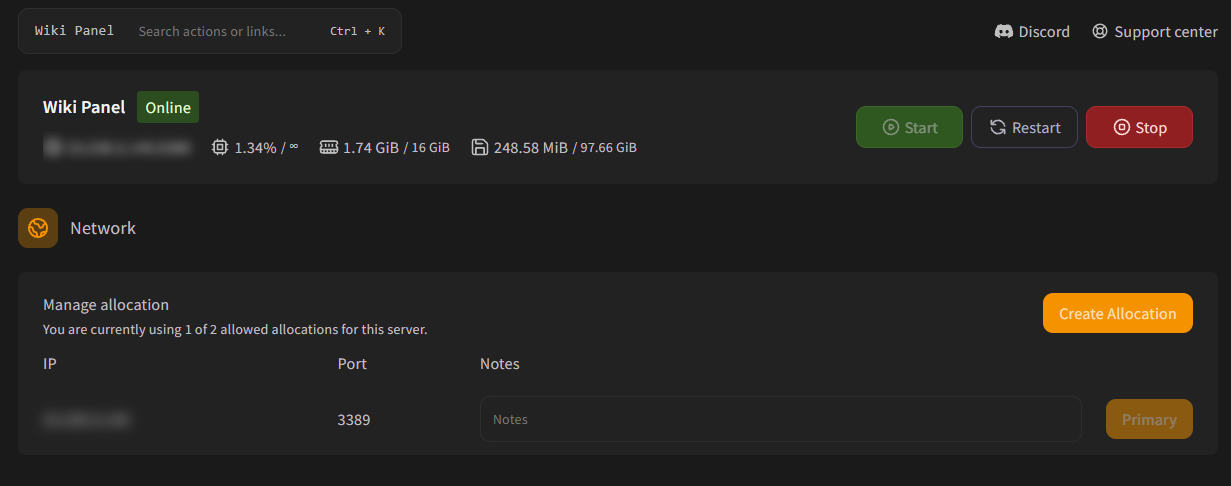
Vos ports
Chaque ligne affiche l’IP, le Port et un champ Notes.
- Écrivez une note (par exemple "Dynmap" ou "Chat vocal") pour vous souvenir à quoi sert chaque port. Les notes s’enregistrent automatiquement.
- Le port principal porte l’étiquette Primary. Les joueurs se connectent par ce port, et c’est l’adresse affichée dans l’en-tête du panel.
- Le texte en haut indique combien de ports votre offre autorise ("You are currently using 1 of 2 allowed allocations").
Ajouter un port
- Cliquez sur Create Allocation.
- Choisissez un Allocation Type, puis cliquez sur Create.
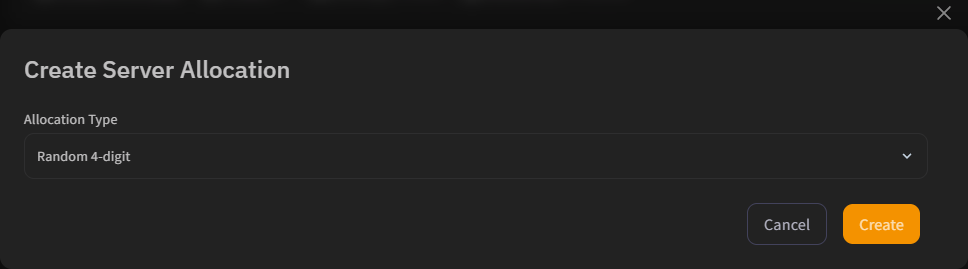
Les choix possibles dépendent de votre offre :
- Les serveurs standard reçoivent un port libre aléatoire : Random 4-digit ou Random 5-digit (4 ou 5 chiffres aléatoires).
- Les serveurs avec une IP dédiée (ceux qui possèdent le port
25565) peuvent aussi choisir des préréglages courants ou n’importe quel port :
| Option | Port | Utilisé par |
|---|---|---|
| Bedrock | 19132 | GeyserMC / joueurs Bedrock |
| Simple Voice Chat | 24454 | Mod/plugin Simple Voice Chat |
| Dynmap | 8123 | Carte web Dynmap |
| Votifier | 8192 | Votifier / NuVotifier |
| Plan | 8804 | Statistiques Plan |
| Bluemap | 8100 | Carte web BlueMap |
| Custom Port | 1000–99999 | Tout le reste |
Après avoir créé le port, indiquez le même port dans la config de votre plugin ou mod et redémarrez le serveur. Le panel ne fait qu’ouvrir le port ; c’est le plugin qui doit l’écouter.
Si vous voyez "There are no available allocation", il n’y a plus de port libre sur votre IP pour le moment. Contactez l’assistance et nous vous en ajouterons un.
Changer le port principal
Cliquez sur Make Primary sur le port que vous voulez comme adresse principale et redémarrez le serveur. Si vous utilisez un sous-domaine, supprimez-le et recréez-le pour qu’il pointe vers le nouveau port.
Supprimer un port
Cliquez sur l’icône de corbeille rouge à côté d’un port et confirmez. Vous ne pouvez pas supprimer le port principal (rendez d’abord un autre port principal). Si votre offre n’inclut pas de ports supplémentaires, ceux qui vous sont attribués ne peuvent pas être supprimés depuis le panel.
Paramètres de démarrage et version de Java
Modifiez les variables de démarrage, la commande de lancement et la version de Java (image Docker) de votre serveur RealisticNode. Corrigez les erreurs de version Java.
Sous-domaine gratuit
Créez un sous-domaine gratuit comme myserver.realistic.host pour votre serveur Minecraft RealisticNode, afin que les joueurs se connectent sans taper d’IP ni de port.