
Console et contrôles d’alimentation
Utilisez la console de votre serveur RealisticNode pour démarrer, arrêter et redémarrer, envoyer des commandes, filtrer les erreurs, partager les logs et suivre la RAM.
La Console est la première page que vous voyez en ouvrant un serveur. Elle affiche en temps réel tout ce que votre serveur écrit et vous permet de taper des commandes, exactement comme la fenêtre du serveur sur votre propre PC.
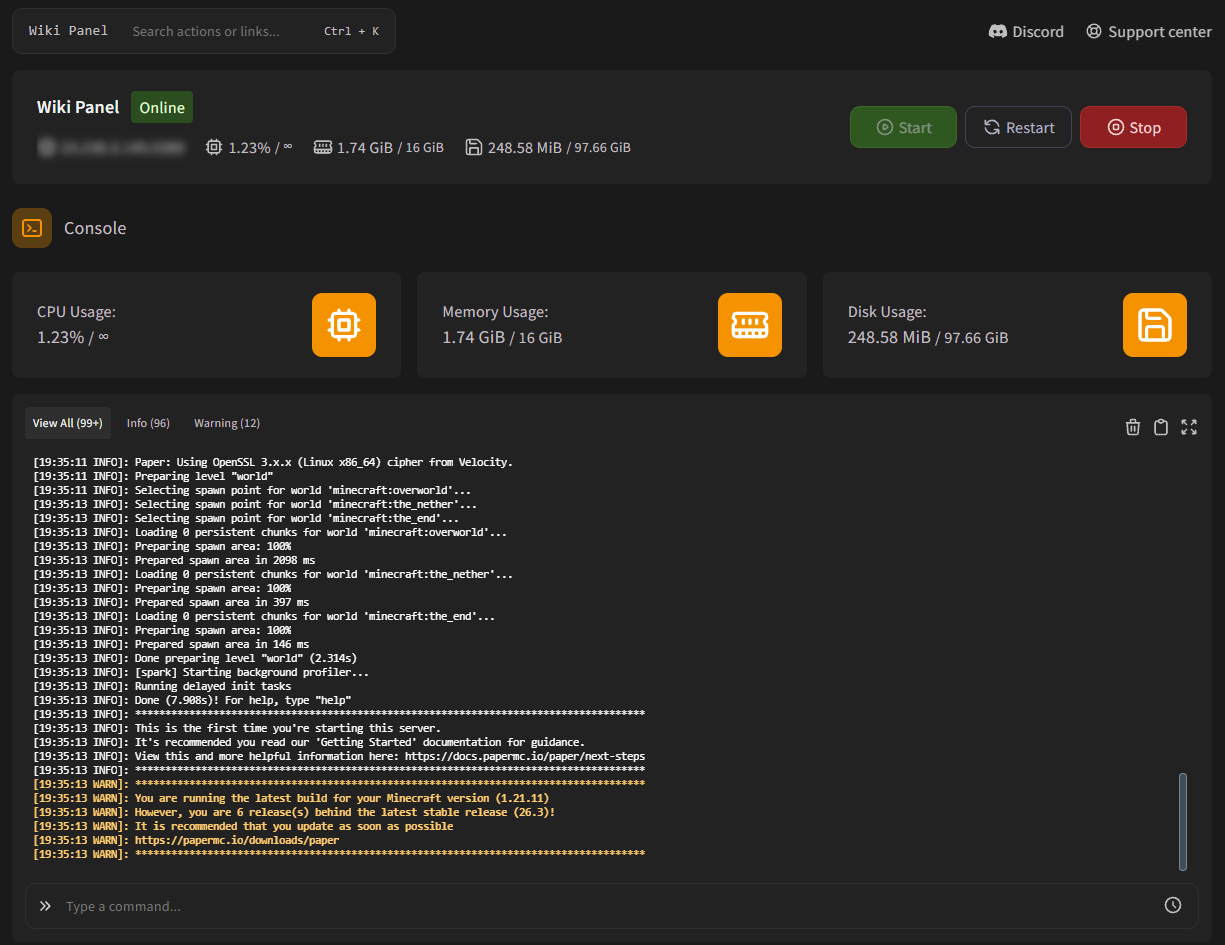
Boutons de contrôle
Les boutons en haut à droite de chaque page du serveur permettent de le contrôler :
| Bouton | Quand l’utiliser | Ce qu’il fait |
|---|---|---|
| Start | Le serveur est hors ligne | Allume le serveur. |
| Restart | À tout moment | Arrête proprement le serveur et le redémarre. |
| Stop | Le serveur est en marche | Sauvegarde et éteint proprement le serveur. |
| Kill | Le serveur est en cours d’arrêt | Remplace le bouton Stop. Force la fermeture immédiate du serveur. |
N’utilisez Kill qu’en dernier recours
Forcer l’arrêt d’un serveur revient à débrancher la prise : tout ce qui n’a pas encore été enregistré peut être perdu ou corrompu. Attendez une minute après avoir cliqué sur Stop avant d’utiliser Kill.
Utilisation en direct
Les cartes CPU Usage, Memory Usage et Disk Usage montrent la part de votre offre que le serveur utilise en ce moment. ∞ signifie illimité.
Pourquoi ma RAM est-elle toujours élevée ?
Java (Minecraft) réserve la mémoire à l’avance et la libère lentement, il est donc normal de voir la mémoire proche de votre limite alors que le jeu tourne bien. Fiez-vous plutôt au lag en jeu (TPS) qu’au chiffre de la RAM pour juger des performances.
Envoyer des commandes
Tapez une commande dans la zone en bas (Type a command...) et appuyez sur Entrée.
- Pour Minecraft, écrivez les commandes sans le
/, par exempleop Steveousay Hello!. - Appuyez sur ↑ et ↓ pour parcourir les commandes envoyées précédemment.
- Cliquez sur l’icône d’horloge à droite pour voir votre historique des commandes, puis cliquez sur une entrée pour la réutiliser. Clear History efface la liste.
L’historique des commandes est partagé entre toutes les personnes qui ont accès au serveur et conserve les 100 dernières commandes.
Filtrer et rechercher dans la sortie
- Au-dessus de la sortie, cliquez sur Info, Warning ou Error pour n’afficher que ces lignes. Cliquez à nouveau sur le filtre actif, ou sur View All, pour tout afficher.
- Cliquez dans la sortie et appuyez sur Ctrl + F (⌘ + F sur Mac) pour rechercher. Appuyez sur Échap pour fermer la recherche.
- Sélectionnez du texte et appuyez sur Ctrl + C pour le copier.
Outils de la console
Les icônes en haut à droite de la console :
| Icône | Nom | Ce qu’elle fait |
|---|---|---|
| Corbeille | Clear Console | Efface la sortie sur votre écran uniquement. Cela n’affecte ni le serveur ni les autres utilisateurs. |
| Presse-papiers | Share Logs | Envoie les 500 dernières lignes sur mclo.gs et copie le lien, prêt à être envoyé à notre équipe d’assistance. |
| Flèches | Floating Console | Ouvre la console dans une petite fenêtre séparée avec ses propres boutons de contrôle. |
Les logs partagés sont publics
Toute personne disposant d’un lien mclo.gs peut le lire. Ne partagez pas de logs contenant des mots de passe, des jetons ou des informations privées.
Fenêtres d’aide
La console repère les erreurs courantes et propose une correction en un clic. Ces fenêtres n’apparaissent que lorsque la page Console est ouverte.
| Fenêtre | Pourquoi elle apparaît | En savoir plus |
|---|---|---|
| Accept Minecraft® EULA | Un nouveau serveur Minecraft doit accepter l’EULA de Minecraft avant de démarrer. Cliquez sur I Accept. | Le serveur ne démarre pas |
| Unsupported Java Version | Votre version de Minecraft a besoin d’une autre version de Java. Choisissez-en une et cliquez sur Update Docker Image. | Version de Java |
| Server file not found | Le serveur a essayé de lancer un fichier .jar qui n’existe pas (fréquent après l’installation d’un modpack). | Fichier du serveur introuvable |
| Possible resource limit reached | Le serveur a manqué de mémoire ou de processus. | Mémoire insuffisante |
| Authentication Required | Hytale vous demande de vous connecter avec votre compte Hytale. | Connexion Hytale |
Surveiller la console depuis n’importe quelle page
Un petit onglet avec une icône de terminal se trouve sur le bord droit de chaque page du serveur. Cliquez dessus pour faire glisser la console pendant que vous travaillez sur les fichiers, les paramètres de démarrage ou autre chose.
Transférer votre serveur depuis un autre hébergeur
Migrez votre serveur Minecraft vers RealisticNode depuis un autre hébergeur. Téléchargez fichiers et bases de données, envoyez tout et mettez à jour vos DNS.
Gestionnaire de fichiers
Envoyez, modifiez, déplacez, compressez et restaurez les fichiers de votre serveur RealisticNode depuis le navigateur. Éditeur de code, envoi par URL et corbeille.