
Changer votre version de Minecraft
Passez votre serveur Minecraft sous Paper, Purpur, Fabric, Forge, NeoForge, Vanilla, Velocity et plus en un clic. Choisissez version et build sur RealisticNode.
La page Versions installe n’importe quel logiciel et version de serveur Minecraft en une minute environ : aucun téléchargement, aucun envoi de fichier. C’est aussi par là que vous mettez à jour votre serveur.
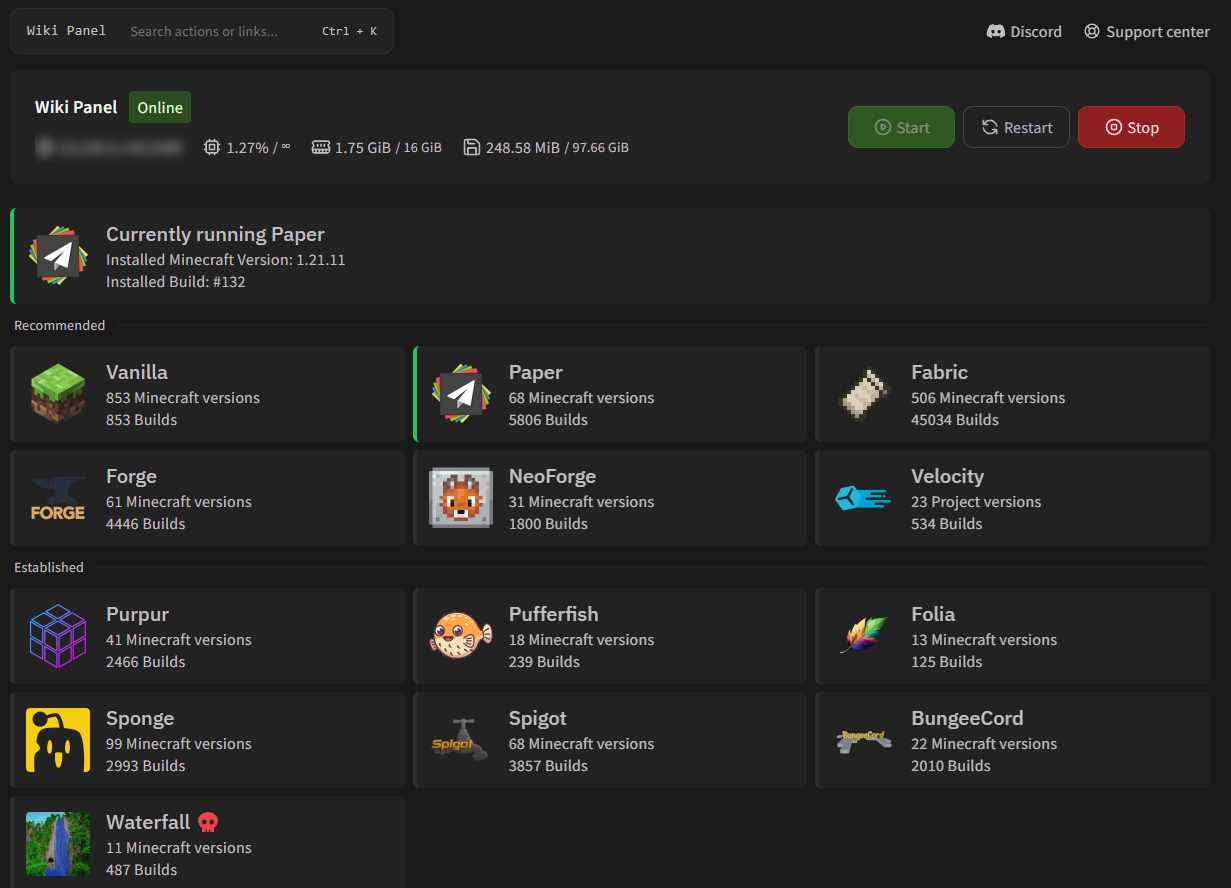
Quel type de serveur choisir ?
| Type | Idéal pour |
|---|---|
| Paper | La plupart des serveurs. Rapide, stable et compatible avec les plugins. Notre recommandation. |
| Purpur | Paper avec des options de gameplay en plus. Compatible avec les plugins. |
| Folia | Les très gros serveurs avec de nombreux joueurs dispersés. Beaucoup de plugins ne le prennent pas en charge. |
| Vanilla | Le serveur officiel de Mojang, sans plugins ni mods. |
| Fabric / Quilt | Les mods légers (mods de performance, petits modpacks). |
| Forge / NeoForge | Les gros mods et les modpacks classiques. NeoForge pour la 1.20.2+. |
| Velocity | Proxy pour relier plusieurs serveurs (un réseau). Recommandé plutôt que BungeeCord/Waterfall. |
| BungeeCord / Waterfall | Proxys plus anciens. Waterfall n’est plus maintenu (💀). |
| Spigot / Sponge | Écosystèmes de plugins spécifiques. |
Les types marqués ⚠ sont expérimentaux et ceux marqués 💀 sont obsolètes (plus mis à jour).
Installer une version
Faire une sauvegarde
Créez d’abord une sauvegarde, surtout si vous changez de type (par exemple Paper → Forge) ou si vous passez à une version plus ancienne.
Choisir le type et la version
Ouvrez Versions, cliquez sur un type de serveur, puis sur une version. Les snapshots sont masqués ; cliquez sur Show Snapshot Versions pour les afficher. Go Back revient à la liste.
Choisir les options
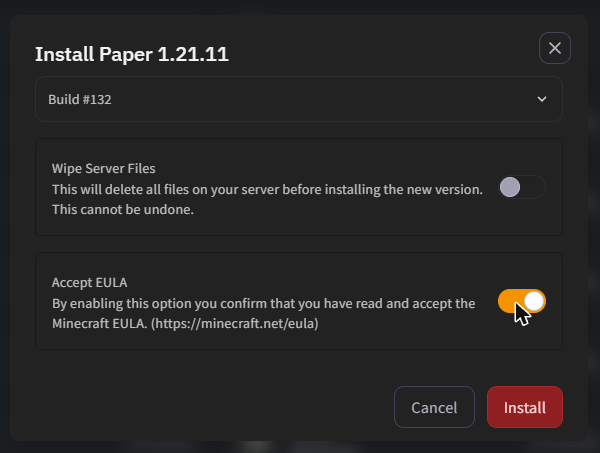
- Build : le dernier build stable est sélectionné. Laissez-le, sauf si vous avez besoin d’un build précis.
- Wipe Server Files : supprime tous les fichiers (mondes compris) avant l’installation. Ne l’utilisez que si vous voulez un serveur entièrement neuf.
- Accept EULA : accepte l’EULA de Minecraft pour vous, afin que le serveur démarre du premier coup.
Installer et démarrer
Cliquez sur Install. Le serveur est arrêté, la nouvelle version est installée et la bonne version de Java est sélectionnée automatiquement. Quand la page affiche Currently running avec votre nouvelle version, démarrez le serveur.
Mettre à jour votre serveur
La bannière en haut indique ce que vous utilisez actuellement. Une bannière jaune signifie qu’un build plus récent est disponible : cliquez sur le même type et la même version, puis installez le dernier build (sans effacer les fichiers) pour mettre à jour.
Bon à savoir
- Sans Wipe Server Files, vos mondes, plugins, mods et configs sont conservés. Le dossier
librariesest toujours renouvelé. - Le serveur est arrêté immédiatement (sans sauvegarde préalable). Lancez
save-alldans la console ou arrêtez le serveur avant l’installation. - Revenir à une version antérieure de Minecraft peut corrompre les mondes. Un monde ouvert dans une version plus récente ne peut généralement plus être ouvert dans une version plus ancienne.
- Quand vous changez de type (par exemple Paper → Fabric), retirez les plugins ou mods qui ne fonctionnent pas avec le nouveau type.
- Si rien ne semble se passer après avoir cliqué sur Install, actualisez la page et vérifiez la console.
Sous-utilisateurs et permissions
Donnez accès à votre serveur RealisticNode à vos amis et à votre staff sans partager votre mot de passe. Invitez des sous-utilisateurs et choisissez leurs permissions.
Installer un modpack
Installez en un clic des modpacks Minecraft depuis CurseForge, Modrinth, Feed The Beast, ATLauncher, Technic et Voids Wrath sur votre serveur RealisticNode.