
Installer des plugins
Installez des plugins Minecraft comme LuckPerms, EssentialsX, WorldEdit et Geyser depuis Modrinth, Hangar, SpigotMC ou Polymart sur votre serveur Paper ou Velocity.
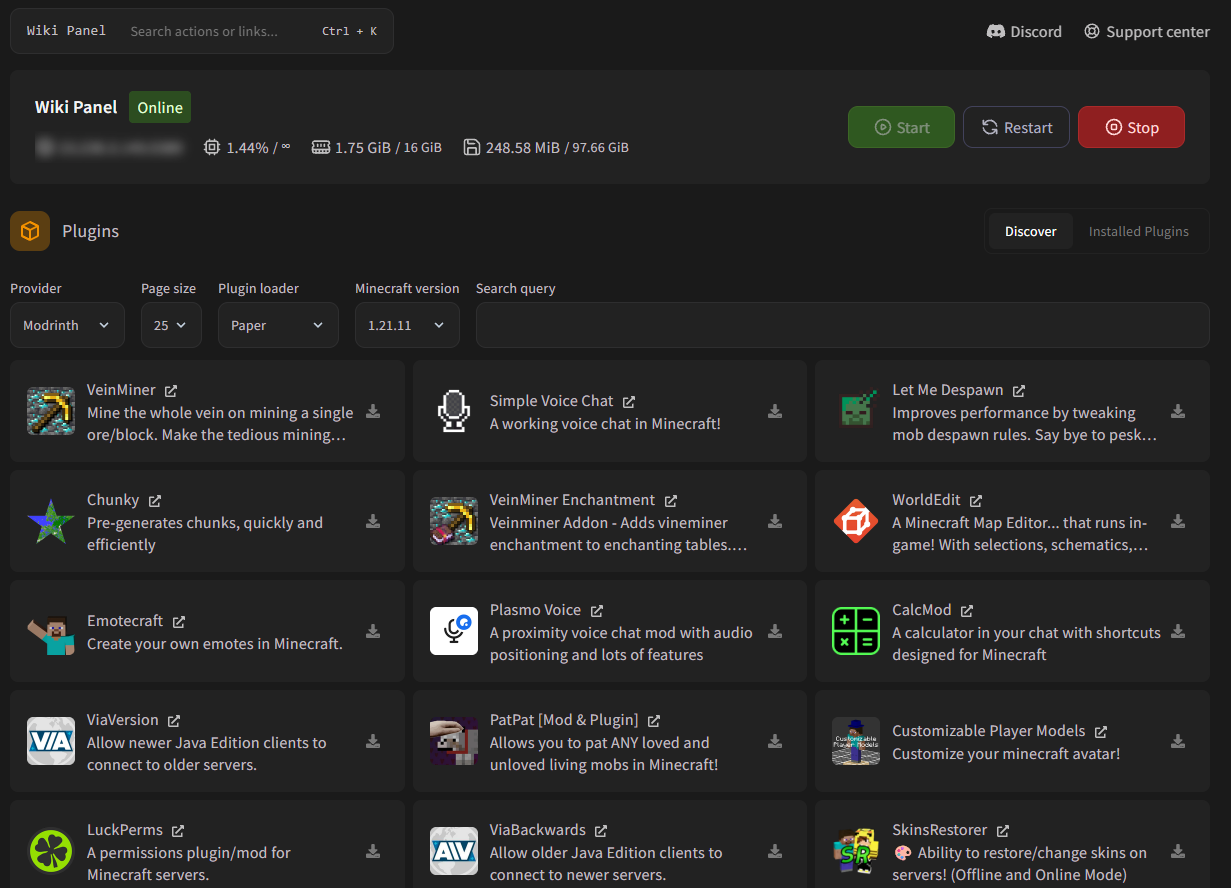
La page Plugins installe des plugins depuis les plus grands sites de plugins, directement dans le dossier plugins de votre serveur.
Il vous faut un serveur compatible plugins
Les plugins fonctionnent sur Paper, Purpur, Spigot, Folia et les proxys comme Velocity. Si votre serveur est en Vanilla ou utilise un mod loader, changez-le d’abord dans Versions.
Installer un plugin
-
Ouvrez Plugins. L’onglet Discover est sélectionné.
-
Choisissez un Provider (fournisseur) :
Fournisseur Remarques Modrinth Par défaut. Prend en charge les filtres Plugin loader et Minecraft version. Hangar Le dépôt officiel de plugins de PaperMC. SpigotMC Le site de plugins classique. Seule la dernière version peut être installée ; les plugins payants doivent être téléchargés manuellement. CurseForge Plugins Bukkit/CurseForge. Prend en charge le filtre de version de Minecraft. Polymart Plugins gratuits, ainsi que les plugins premium que vous avez achetés après avoir lié votre compte. -
Recherchez le plugin et cliquez sur l’icône de téléchargement.
-
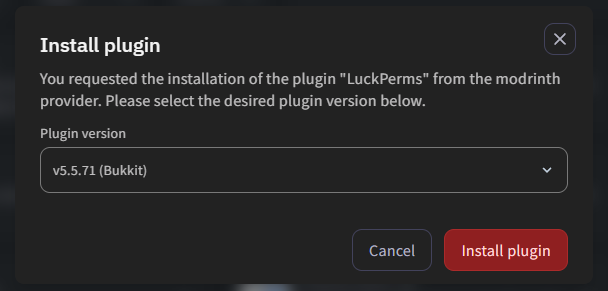
Choisissez la Plugin version et cliquez sur Install plugin.
-
Redémarrez le serveur pour charger le plugin.
Les filtres Plugin loader et Minecraft version sont remplis automatiquement à partir de votre serveur.
Installez des plugins conçus pour votre type de serveur et votre version de Minecraft. Un plugin Velocity ne fonctionnera pas sur Paper, et inversement.
Plugins premium depuis Polymart
Sélectionnez Polymart et cliquez sur Link Polymart account. Une fois connecté à Polymart, les plugins premium que vous possédez apparaissent dans la recherche et peuvent être installés directement. Polymart installe toujours la dernière version d’un plugin. Votre liaison est enregistrée sur votre compte du panel, elle fonctionne donc sur tous vos serveurs.
Plugins impossibles à installer automatiquement
Pour les plugins SpigotMC payants, ou les plugins hébergés sur d’autres sites, vous verrez un lien à la place du bouton de téléchargement. Téléchargez le fichier .jar dans votre navigateur et envoyez-le dans le dossier plugins avec le gestionnaire de fichiers.
Plugins installés
Ouvrez l’onglet Installed Plugins pour voir tout le contenu de votre dossier plugins.
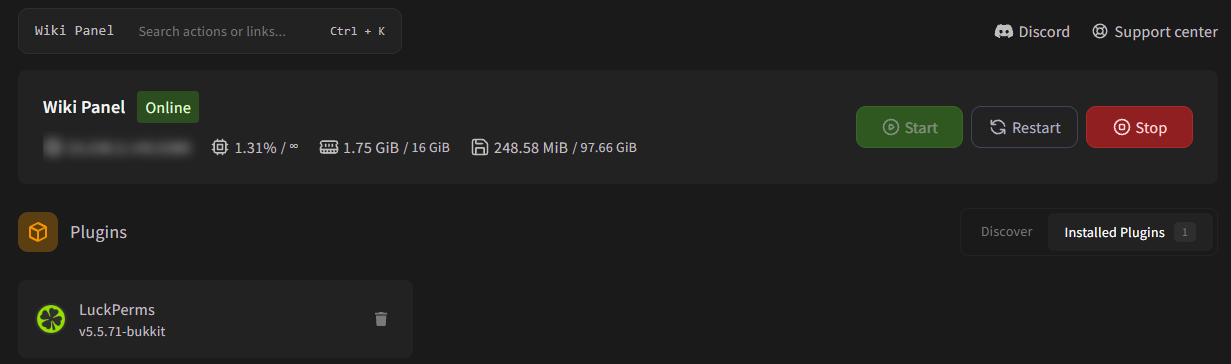
- Update (flèche vers le haut) apparaît quand une version plus récente est disponible sur Modrinth pour votre serveur.
- Remove (icône de corbeille) supprime le
.jardu plugin. Son dossier de configuration reste dansplugins/au cas où vous le réinstalleriez ; supprimez-le dans le gestionnaire de fichiers si vous voulez une désinstallation propre.
Redémarrez le serveur après avoir mis à jour ou supprimé des plugins.
Plugins populaires pour bien démarrer
| Plugin | Ce qu’il fait |
|---|---|
| LuckPerms | Permissions et grades. |
| EssentialsX | Homes, warps, kits, économie et de nombreuses commandes de base. |
| WorldEdit / WorldGuard | Outils de construction et protection de régions. |
| CoreProtect | Enregistre les modifications de blocs et permet d’annuler le grief. |
| Geyser + Floodgate | Permet aux joueurs Bedrock de rejoindre votre serveur Java. Consultez crossplay. |
| ViaVersion | Permet aux joueurs ayant des versions plus récentes de Minecraft de se connecter. |
| Chunky | Prégénère votre monde pour réduire le lag. |
Installer des mods
Recherchez et installez des mods Minecraft depuis Modrinth et CurseForge sur votre serveur Forge, NeoForge, Fabric ou Quilt. Mettez à jour et supprimez vos mods en un clic.
Envoyer des plugins manuellement
Envoyez le .jar d’un plugin sur votre serveur Minecraft RealisticNode, pour les plugins premium de SpigotMC, BuiltByBit ou Polymart, ou tout plugin téléchargé sur le web.