
Installer des mods
Recherchez et installez des mods Minecraft depuis Modrinth et CurseForge sur votre serveur Forge, NeoForge, Fabric ou Quilt. Mettez à jour et supprimez vos mods en un clic.
La page Mods installe des mods un par un depuis Modrinth et CurseForge, directement dans le dossier mods de votre serveur.
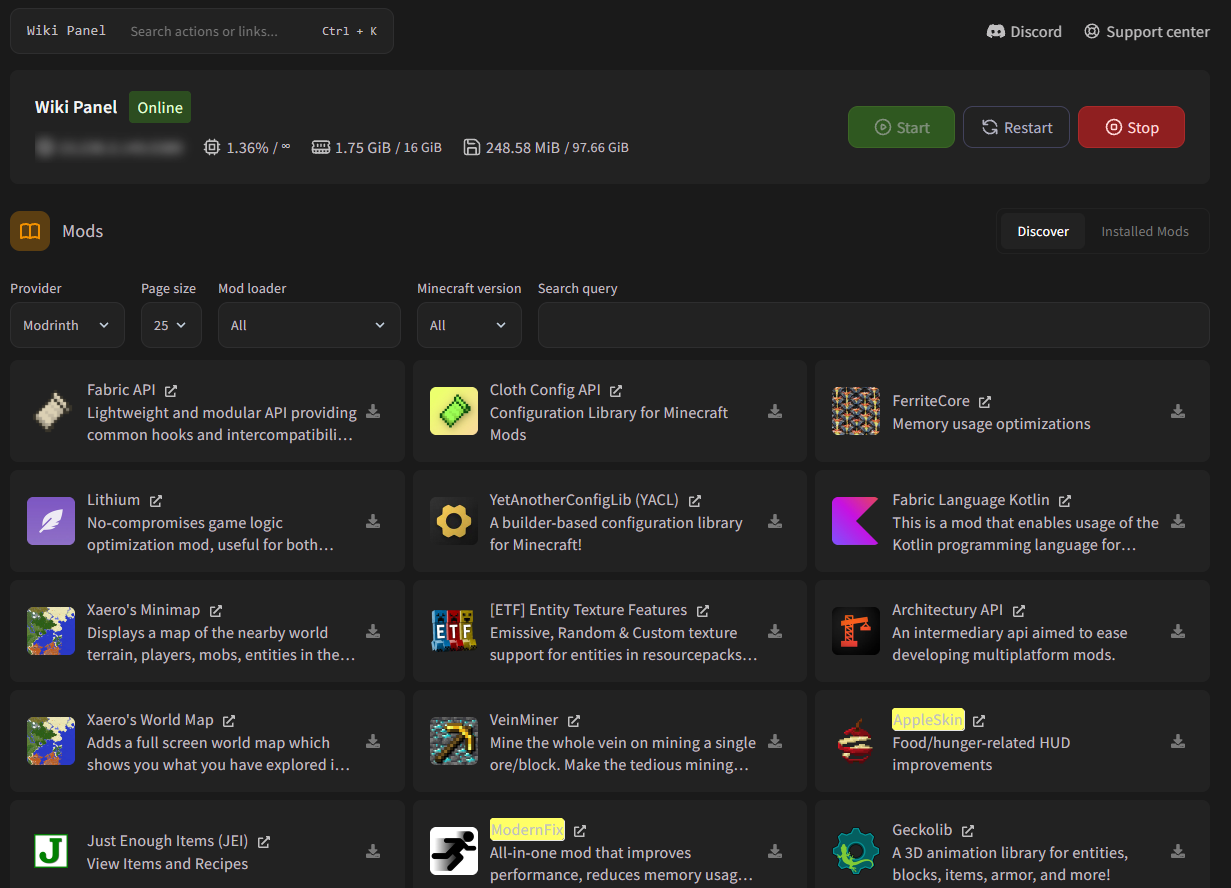
Installer un mod
- Ouvrez Mods. L’onglet Discover est sélectionné.
- Choisissez le Provider (Modrinth ou CurseForge).
- Vérifiez les filtres Mod loader et Minecraft version. Ils sont remplis automatiquement à partir de votre serveur quand c’est possible.
- Recherchez le mod et cliquez sur l’icône de téléchargement à côté.
- Choisissez la Mod version et cliquez sur Install mod.
- Redémarrez le serveur pour charger le mod.
Versions CurseForge
Avec CurseForge, la liste des versions affiche tous les fichiers du mod. Choisissez celui dont le nom correspond à votre loader et à votre version de Minecraft (par exemple "fabric-1.21.1").
Certains mods ne peuvent pas être téléchargés automatiquement (leurs auteurs ne l’autorisent pas). Vous verrez alors un lien à la place : téléchargez le fichier dans votre navigateur et envoyez-le dans le dossier mods avec le gestionnaire de fichiers.
N’oubliez pas les dépendances
Beaucoup de mods ont besoin d’autres mods pour fonctionner, comme Fabric API, Architectury API ou Cloth Config. La page du mod liste ses dépendances ; installez-les aussi.
Côté serveur ou côté client
Certains mods sont uniquement côté client (minimaps, shaders, modifications de l’interface) et peuvent faire planter un serveur. D’autres doivent être installés à la fois sur le serveur et dans le jeu de chaque joueur. Consultez la page du mod avant de l’installer.
Mods installés
Ouvrez l’onglet Installed Mods pour voir tout le contenu de votre dossier mods :
- Les mods sont reconnus automatiquement et affichent leur nom et leur icône.
- Un bouton Update (flèche vers le haut) apparaît quand une version plus récente est disponible sur Modrinth pour votre loader et votre version. Il supprime l’ancien fichier et installe le nouveau.
- Remove (icône de corbeille) supprime le fichier du mod.
Redémarrez le serveur après avoir mis à jour ou supprimé des mods.
Installer un modpack personnalisé ou un server pack
Envoyez un modpack personnalisé ou un server pack sur votre serveur RealisticNode. Choisissez le bon loader et le bon jar, et transformez un pack client en serveur.
Installer des plugins
Installez des plugins Minecraft comme LuckPerms, EssentialsX, WorldEdit et Geyser depuis Modrinth, Hangar, SpigotMC ou Polymart sur votre serveur Paper ou Velocity.