
Conecta tu app de IA
Instrucciones paso a paso para conectar claude.ai, ChatGPT, Claude Code, Cursor, VS Code, Codex CLI, Gemini CLI y OpenCode a tus servidores de RealisticNode mediante MCP.
También encuentras estas instrucciones en el panel: abre Account → MCP / AI. Tu dirección MCP es:
https://mc.realisticnode.com/mcpEn los comandos de abajo llamamos mc a la conexión; puedes usar el nombre que quieras.
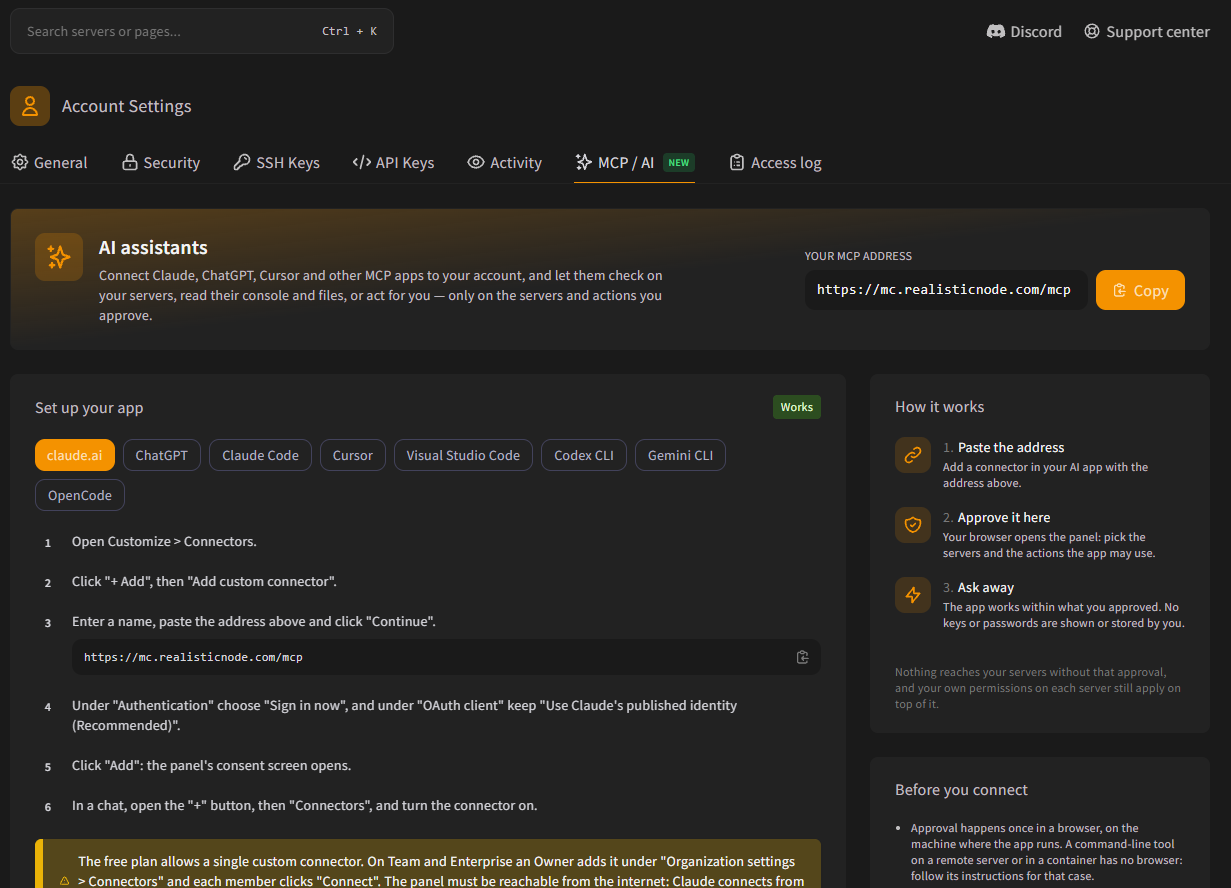
Configura tu app
- En claude.ai, abre Customize → Connectors.
- Haz clic en + Add y luego en Add custom connector.
- Escribe un nombre (por ejemplo "RealisticNode"), pega la dirección y haz clic en Continue.
- En Authentication elige Sign in now, y en OAuth client deja Use Claude's published identity (Recommended).
- Haz clic en Add. Se abre la pantalla de aprobación del panel: aprueba la conexión.
- En un chat, abre el botón +, luego Connectors, y activa el conector.
El plan gratuito permite un conector personalizado. En los planes Team y Enterprise, un Owner lo agrega en Organization settings → Connectors y cada miembro hace clic en Connect.
Aprobar la conexión
Cuando tu app abre el panel (inicia sesión primero si hace falta), verás la pantalla Connect an app (Conectar una app):
- Revisa el nombre de la app arriba. Las apps verificadas (como Claude) muestran una insignia verde con su dominio.
- En Servers it can access, marca los servidores que la app puede usar. Los servidores donde eres subusuario aparecen marcados con "· subuser".
- En What it can do on them, marca las acciones. Las acciones marcadas como MAKES CHANGES pueden modificar tu servidor.
- Haz clic en Allow access to N server(s).
Tu navegador vuelve a la app y ya está todo listo. Prueba a pedirle: "Lista mis servidores y dime su estado."
Da solo lo que necesitas
Empieza solo con View servers y Read the console. Puedes volver a conectar más tarde para agregar más acciones.
La página de aprobación es válida durante 15 minutos. Si dice "This request can't continue", vuelve a iniciar la conexión desde tu app.
Cambiar lo que puede hacer una app
Vuelve a conectar la app desde la propia app (por ejemplo, quita el conector y agrégalo de nuevo). La pantalla de aprobación se abre con tus opciones anteriores marcadas; tu nueva selección reemplaza a la anterior.
Solución de problemas
El panel no pudo identificar la app. Actualiza la app a su última versión y vuelve a intentarlo. Comprueba que pegaste exactamente https://mc.realisticnode.com/mcp.
Por tu seguridad, si el panel detecta un token reutilizado o robado, desconecta la app por completo. Vuelve a conectarla desde la app. Revisa también el registro de accesos para ver si se revocó la app.
No le diste permiso para esa acción. Vuelve a conectar la app y marca el permiso que necesitas.
Eres subusuario en ese servidor y el dueño no te dio ese permiso. La IA nunca puede hacer más que tú.
Cada conexión puede hacer hasta 120 acciones por minuto. Espera un minuto y vuelve a intentarlo.
Asistentes de IA
Conecta Claude, ChatGPT, Cursor, VS Code y otras apps de IA a tus servidores de RealisticNode con MCP. La IA lee tu consola, corrige configs y reinicia, solo si tú lo apruebas.
Permisos y seguridad de la IA
Cómo RealisticNode protege tus servidores al conectar un asistente de IA con MCP. Permisos, límites, tokens, qué puede y qué no puede hacer la IA, y buenas prácticas.