
Cómo moverte por el panel
Un recorrido rápido por el panel de juegos de RealisticNode. Conoce las secciones de la barra lateral, la cabecera del servidor, los botones de encendido, la consola y Ctrl+K.
Cuando abres un servidor, todas las páginas comparten el mismo diseño. Saber dónde está cada cosa te ahorra mucho tiempo.
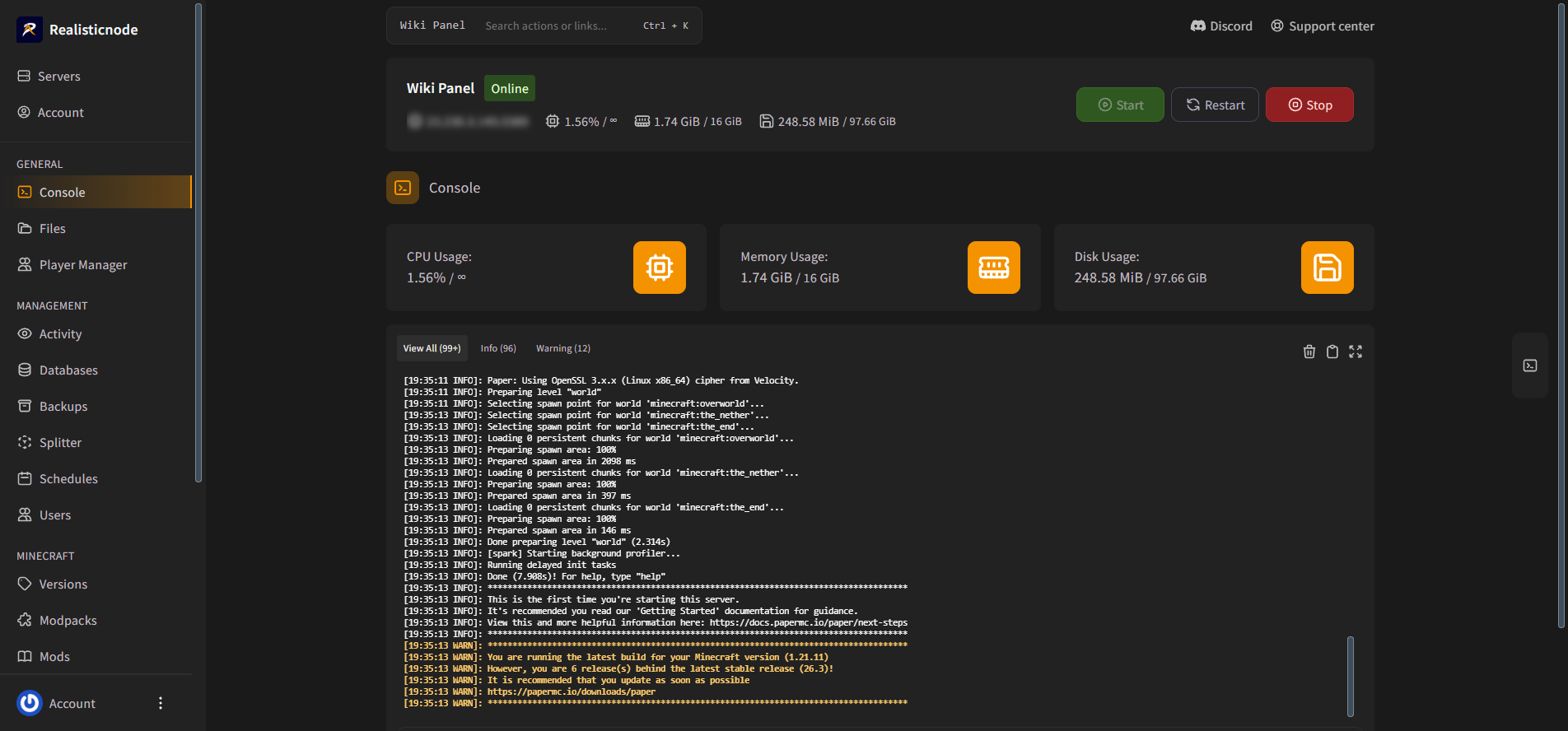
La cabecera del servidor
Arriba de cada página del servidor encontrarás:
- Nombre y estado del servidor: Online (en línea), Offline (apagado), Starting (iniciando) o Stopping (deteniéndose).
- Dirección del servidor (por ejemplo
123.45.67.89:25565). Haz clic para copiarla. - Uso en vivo: CPU, memoria (RAM) y disco, comparados con tu plan. El símbolo
∞significa ilimitado. - Botones de encendido: Start, Restart y Stop. Consulta Consola y controles de encendido.
La barra lateral
La barra lateral agrupa todas las herramientas de tu servidor. Algunas entradas solo aparecen en ciertos juegos (por ejemplo, la sección Minecraft solo se muestra en servidores de Minecraft), y los subusuarios solo ven las páginas para las que tienen permiso.
| Sección | Páginas |
|---|---|
| General | Console, Files, Player Manager |
| Management | Activity, Databases, Backups, Splitter, Schedules, Users |
| Minecraft | Versions, Modpacks, Mods, Plugins, Templates |
| Configuration | Instances, Subdomain, Network, Proxy, Startup, Settings |
Abre una página en una ventana pequeña
Pasa el mouse sobre una entrada de la barra lateral y haz clic en el menú ⋮ para abrirla en una pestaña nueva o en una ventana nueva. El modo ventana es ideal para tener la consola abierta al lado de tu juego.
La consola deslizable
En el borde derecho de cada página del servidor hay una pequeña pestaña con un ícono de terminal. Haz clic para deslizar una consola sin salir de la página en la que estás. Es perfecta para vigilar el servidor mientras editas un archivo o cambias un ajuste de inicio.
Busca todo con Ctrl + K
La barra de búsqueda de arriba (Search servers or pages...) es una paleta de comandos:
- Presiona Ctrl + K (o ⌘ + K en Mac) desde cualquier lugar.
- Escribe parte del nombre de un servidor y presiona Enter para seleccionarlo.
- Ahora escribe una acción como Start Server, Restart Server, Stop Server o Create Backup, o el nombre de una página como "Files".
Usa las flechas para moverte, Enter para ejecutar, Backspace con el cuadro vacío para volver atrás y Esc para cerrar.
El menú de tu cuenta
Abajo en la barra lateral, haz clic en ⋮ junto a Account para abrir Account Overview, Account Activity o para cerrar sesión con Logout. Más información en Tu cuenta.
Avisos que puedes ver
- Aviso morado con un ícono de servidor: un mensaje de nuestro equipo sobre la máquina (node) donde corre tu servidor, como un mantenimiento programado.
- "Running Installer": tu servidor se está instalando o reinstalando. Espera unos minutos; la página se actualiza sola.
- "Server Suspended": el servidor está suspendido, normalmente por una factura sin pagar. Contacta a soporte si crees que es un error.
- "Restoring from Backup": se está restaurando un backup. No puedes controlar el servidor hasta que termine.
Iniciar sesión
Cómo iniciar sesión en el panel de juegos de RealisticNode, restablecer una contraseña olvidada y usar la autenticación de dos factores (2FA) o los códigos de recuperación.
Tu lista de servidores
Administra todos tus servidores desde el panel de RealisticNode. Organízalos en carpetas, cambia su orden e inicia, detén o haz backup de varios servidores a la vez.