
Bases de datos MySQL
Crea una base de datos MySQL gratis para plugins como LuckPerms, CoreProtect o Plan en tu servidor de RealisticNode. Obtén los datos de conexión, abre phpMyAdmin y haz backups.
Muchos plugins pueden guardar sus datos en una base de datos MySQL en lugar de en archivos: LuckPerms, CoreProtect, Plan, LiteBans y más. Una base de datos es más rápida para servidores grandes y permite que varios servidores de una red compartan los mismos datos.
Crear una base de datos
- Abre Databases en la barra lateral y haz clic en New Database (Nueva base de datos).
- Database name: un nombre corto, por ejemplo
luckperms(de 3 a 48 caracteres: letras, números,-y_; sin puntos). - Connection From: déjalo vacío para permitir conexiones desde cualquier lugar (necesario para phpMyAdmin), o escribe una IP para restringirlo.
- Haz clic en Create Database.
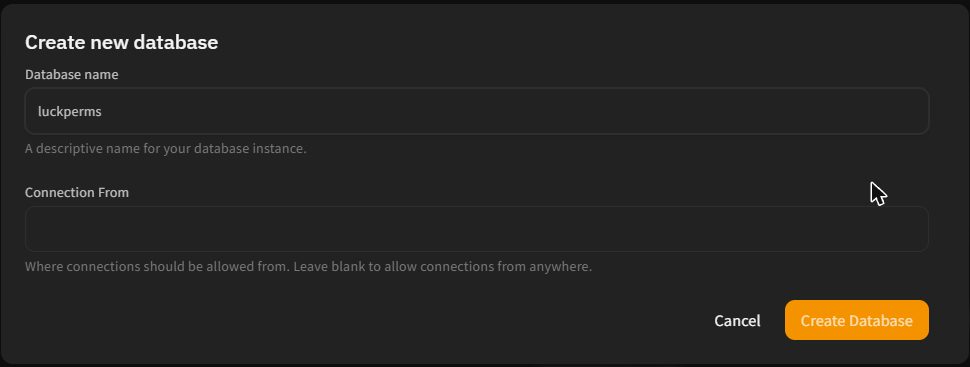
El panel agrega un prefijo al nombre y crea el usuario y la contraseña por ti:
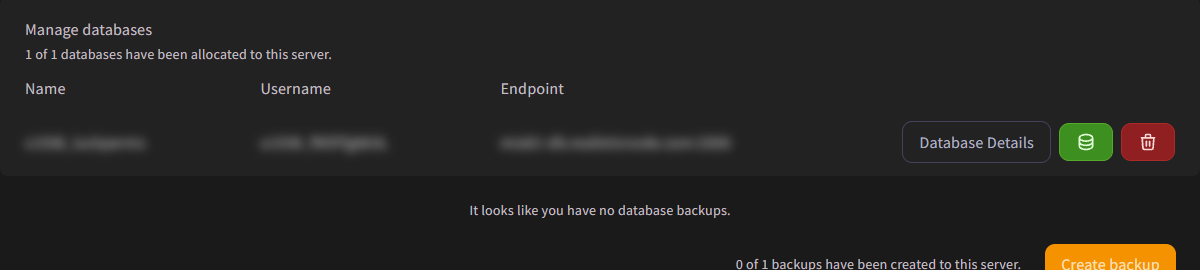
Obtener los datos de conexión
Haz clic en Database Details para ver:
| Campo | Ejemplo | Ajuste en el plugin |
|---|---|---|
| Endpoint | db1.realisticnode.com:3306 | Host / dirección y puerto |
| Database name | s123_luckperms | Base de datos |
| Username | u123_AbCdEf1234 | Usuario |
| Password | •••••••• | Contraseña |
| JDBC Connection String | jdbc:mysql://... | Para plugins que piden una URL JDBC completa |
Haz clic en cualquier valor para copiarlo.
Ejemplo: LuckPerms
Abre plugins/LuckPerms/config.yml y configura:
storage-method: MySQL

data:
  address: db1.realisticnode.com:3306
  database: s123_luckperms
  username: u123_AbCdEf1234
  password: 'your-database-password'
Reinicia el servidor y revisa la consola por si hay errores.
Abrir phpMyAdmin
Haz clic en el ícono verde de base de datos junto a una base de datos para abrir phpMyAdmin con la sesión ya iniciada. Ahí puedes ver tablas, ejecutar SQL e importar o exportar datos.
El botón de phpMyAdmin solo aparece en las bases de datos cuyo Connection From está vacío (permitidas desde cualquier lugar).
Cambiar la contraseña
En Database Details, haz clic en Rotate Password para generar una contraseña nueva. Los plugins que usan la anterior dejan de conectarse hasta que actualices su config y reinicies.
Backups de bases de datos
Debajo de tus bases de datos puedes crear backups de su contenido (archivos .sql):
- Create backup: elige un nombre y la base de datos, y luego Start backup.
- Download (verde): descarga el archivo
.sql. - Restore (azul): borra el contenido actual de la base de datos y carga el backup.
- Delete (rojo): elimina el backup.
La cantidad de backups de bases de datos depende de tu plan.
Borrar una base de datos
Haz clic en el ícono rojo de la papelera, escribe el nombre completo de la base de datos que aparece en la lista (por ejemplo s123_luckperms) y haz clic en Delete Database. Esto borra todos sus datos para siempre.
Backups (copias de seguridad)
Crea, descarga, restaura y bloquea copias de seguridad (backups) de tu servidor en RealisticNode. Excluye carpetas grandes con .pteroignore y automatiza backups diarios.
Tareas programadas (reinicios y backups automáticos)
Automatiza tu servidor en RealisticNode con Schedules. Configura reinicios diarios con aviso, backups automáticos, comandos de consola, avisos en Discord y limpieza de logs.