
Tareas programadas (reinicios y backups automáticos)
Automatiza tu servidor en RealisticNode con Schedules. Configura reinicios diarios con aviso, backups automáticos, comandos de consola, avisos en Discord y limpieza de logs.
Las Schedules (tareas programadas) ejecutan tareas automáticamente a la hora que elijas: reiniciar el servidor cada noche, hacer un backup cada día, enviar un mensaje a los jugadores, avisar en tu Discord, limpiar logs antiguos y más.
Una tarea programada tiene dos partes:
- Cuándo se ejecuta (la hora).
- Qué hace: una o más tareas (tasks), que se ejecutan en orden.
Ejemplo: reinicio diario con aviso
Esta es la tarea programada más popular. Avisa a los jugadores y luego reinicia el servidor a las 4:00 todos los días.
Crea la tarea programada
Abre Schedules y haz clic en Create schedule. Ponle un Schedule name como "Reinicio diario".
Elige la hora
Cambia a Advanced y escribe 0 en Minute y 4 en Hour (deja los demás campos en *). La Preview lo confirma: "At 04:00 AM".
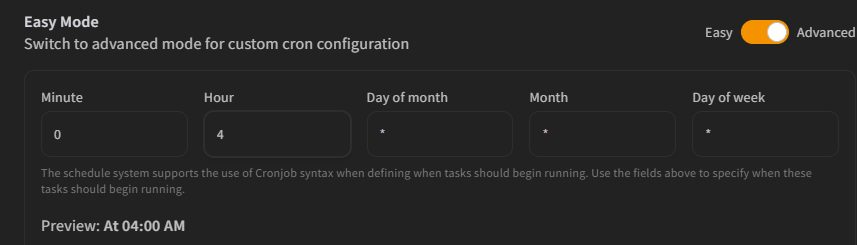
Deja activados Only When Server Is Online y Schedule Enabled, y haz clic en Create schedule.
Agrega el aviso
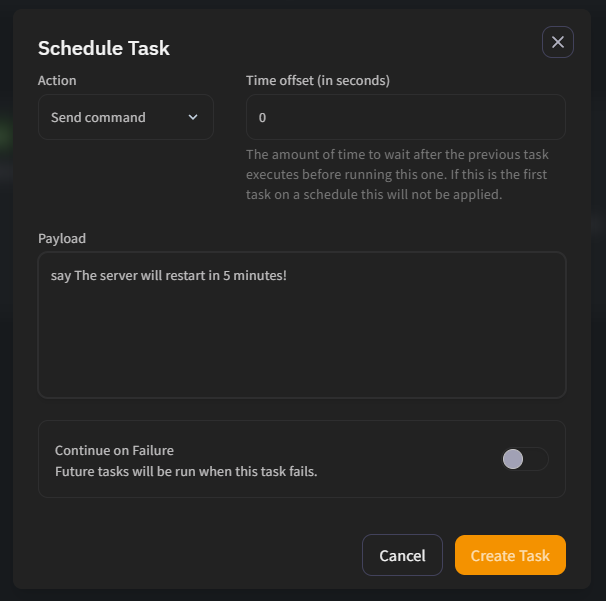
Haz clic en Manage schedule y luego en New Task:
- Action: Send command
- Payload:
say The server will restart in 5 minutes! - Time offset:
0
Haz clic en Create Task.
Agrega el reinicio
Vuelve a hacer clic en New Task:
- Action: Send power action
- Payload: Restart the server
- Time offset:
300(5 minutos después de la tarea anterior)
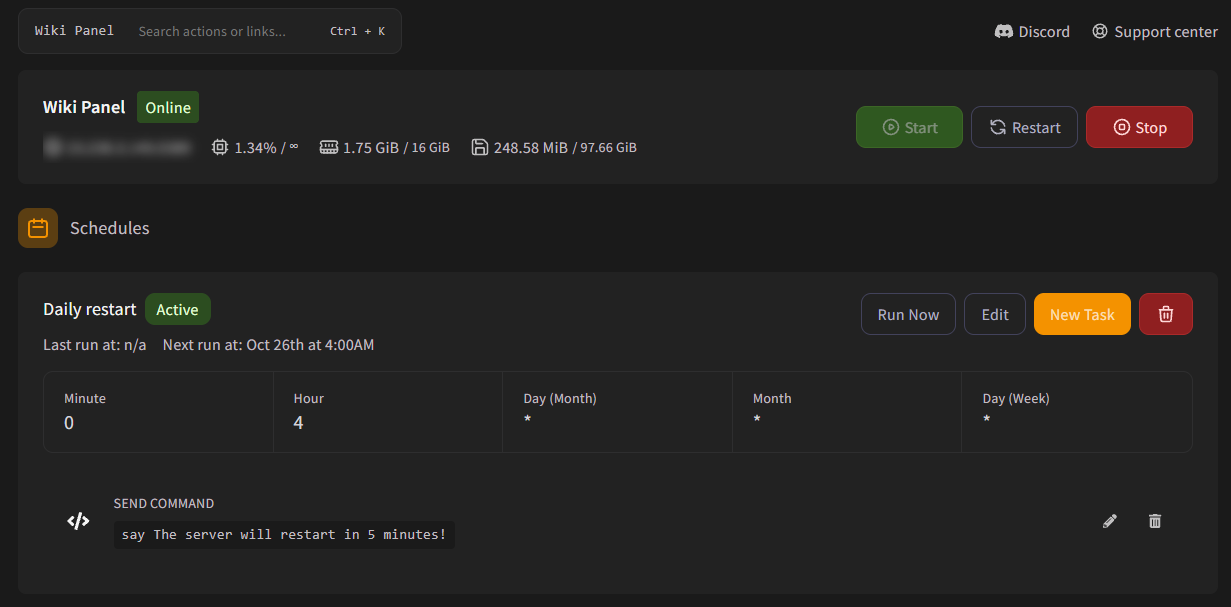
Haz clic en Create Task. ¡Listo!
Elegir la hora
Modo fácil
Elige en menús desplegables opciones como Every 5 Minutes (cada 5 minutos), Every Day at Midnight (todos los días a medianoche) o Every Day at 6:00 AM. La línea Preview te dice en palabras simples cuándo se ejecutará.
Modo avanzado (cron)
Cinco campos: Minute (minuto), Hour (hora), Day of month (día del mes), Month (mes) y Day of week (día de la semana). * significa "todos". Activa Show Cheatsheet para ver una ayuda.
| Quieres | Minute | Hour | Day of month | Month | Day of week |
|---|---|---|---|---|---|
| Cada 30 minutos | */30 | * | * | * | * |
| Cada hora | 0 | * | * | * | * |
| Todos los días a las 04:00 | 0 | 4 | * | * | * |
| Cada 6 horas | 0 | */6 | * | * | * |
| Todos los lunes a las 12:00 | 0 | 12 | * | * | 1 |
| Sábado y domingo a las 10:00 | 0 | 10 | * | * | 0,6 |
Los días de la semana van de 0 (domingo) a 6 (sábado).
Fines de semana
En el modo fácil, la opción "Weekend (Saturday & Sunday)" actualmente se ejecuta el viernes y el sábado. Para un fin de semana de verdad, usa el modo avanzado con 0,6 en Day of week.
¿Qué zona horaria?
Las horas usan la zona horaria de tu servidor, que puedes cambiar en Settings.
Tipos de tareas
| Acción | Qué hace |
|---|---|
| Send command | Ejecuta un comando de consola, por ejemplo save-all o say Hello. |
| Send power action | Start, Restart, Stop o Terminate (kill) el servidor. |
| Create backup | Crea un backup. Si quieres, indica archivos para ignorar. Cuando tus espacios de backup están llenos, se borra el backup desbloqueado más antiguo para hacer espacio. |
| Discord webhook | Envía un mensaje a un canal de Discord. Pega una Webhook URL de Discord y escribe el Message. |
| Delete files | Borra los archivos o carpetas que indiques (uno por línea, relativos a la carpeta del servidor, p. ej. logs). Útil para limpiar logs antiguos. |
Time offset y fallos
- Time offset espera esa cantidad de segundos (0–900) después de la tarea anterior antes de ejecutar esta. Úsalo para dar tiempo a los jugadores entre un aviso y un reinicio.
- Continue on Failure sigue ejecutando las siguientes tareas aunque esta falle.
- Una tarea programada puede tener hasta 10 tareas.
Opciones que conviene conocer
- Only When Server Is Online: la tarea programada solo se ejecuta mientras el servidor está encendido. Desactívala en las tareas programadas que inician el servidor; si no, nunca se ejecutan.
- Schedule Enabled: desactívala para pausar una tarea programada sin borrarla.
- Run Now: ejecuta la tarea programada al instante para probarla (funciona incluso si está desactivada).
- Si una tarea programada se queda atascada en "Processing", desactiva Schedule Enabled y vuelve a activarla.
Editar o borrar
Abre la tarea programada con Manage schedule. Usa Edit para cambiar su hora, los íconos del lápiz y de la papelera para editar o borrar tareas, y el botón rojo de la papelera para borrar toda la tarea programada.
Bases de datos MySQL
Crea una base de datos MySQL gratis para plugins como LuckPerms, CoreProtect o Plan en tu servidor de RealisticNode. Obtén los datos de conexión, abre phpMyAdmin y haz backups.
Subusuarios y permisos
Da acceso a tu servidor de RealisticNode a amigos y staff sin compartir tu contraseña. Invita subusuarios, elige exactamente qué pueden hacer y usa presets de permisos.