
Backups (copias de seguridad)
Crea, descarga, restaura y bloquea copias de seguridad (backups) de tu servidor en RealisticNode. Excluye carpetas grandes con .pteroignore y automatiza backups diarios.
Un backup (copia de seguridad) es una copia completa de los archivos de tu servidor en un momento dado. Si un plugin rompe tu mundo, una actualización de modpack sale mal o alguien hace grief en tu servidor, puedes volver atrás en unos pocos clics.
Regla de oro
Haz un backup antes de cualquier cambio grande: instalar un modpack, cambiar de versión, borrar archivos o actualizar plugins.
Crear un backup
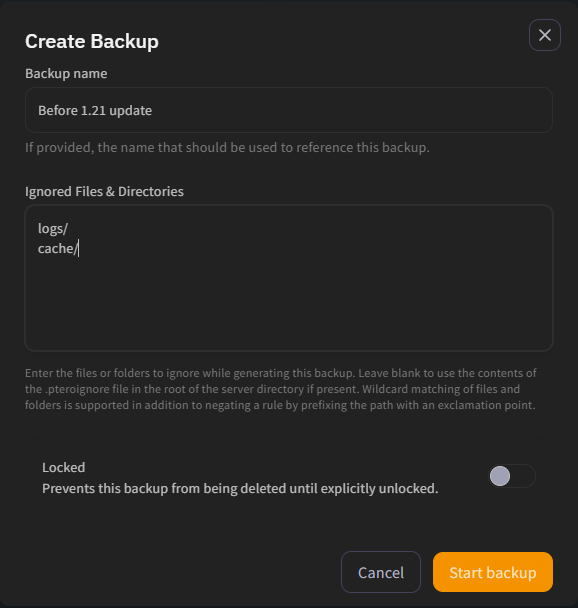
- Abre Backups en la barra lateral y haz clic en Create backup (Crear copia de seguridad).
- Si quieres, completa:
- Backup name: un nombre que reconozcas, como "Antes de actualizar a 1.21". Si lo dejas vacío, se usan la fecha y la hora.
- Ignored Files & Directories: archivos o carpetas que se omiten, uno por línea (ver más abajo).
- Locked: protege el backup para que no se borre, incluso por la rotación automática.
- Haz clic en Start backup.
El backup aparece en la lista con un indicador de carga y está listo cuando el indicador desaparece. Los servidores grandes pueden tardar unos minutos. Puedes seguir jugando mientras se crea.
Límites de backups
- Tu plan incluye una cantidad de espacios para backups ("2 of 3 backups have been created for this server"). Cuando están llenos, el botón Create backup desaparece: primero borra un backup antiguo.
- Los backups fallidos no ocupan espacio.
- Puedes crear hasta 2 backups cada 10 minutos, y los backups borrados también cuentan para este límite.
Descargar un backup
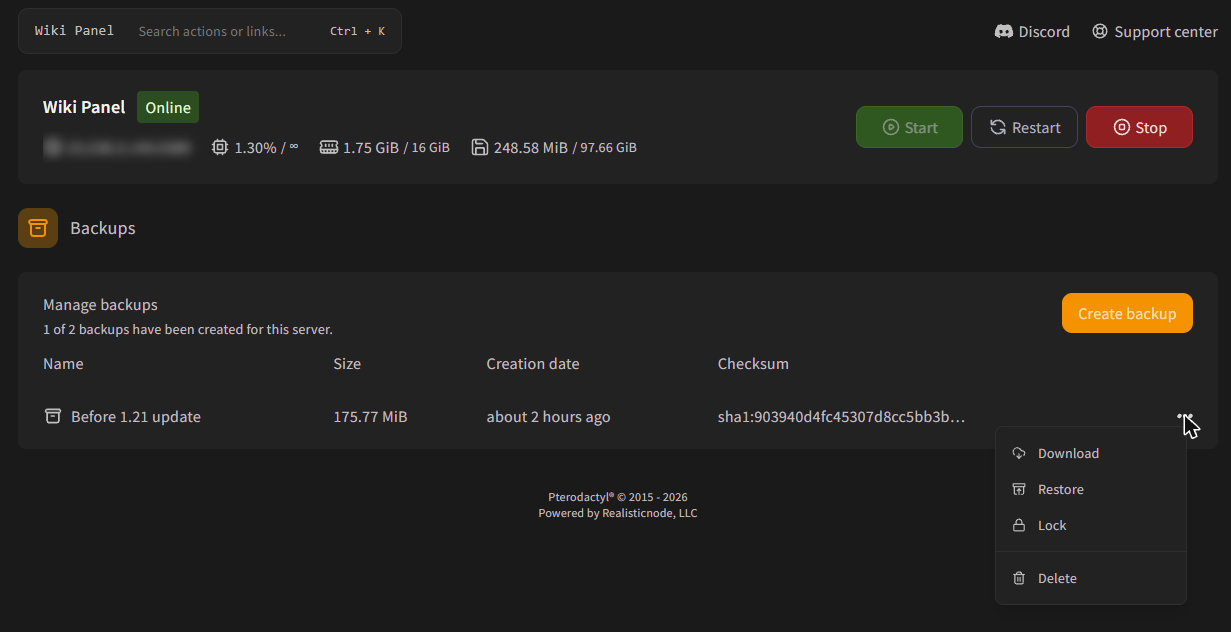
Haz clic en ⋯ junto a un backup y elige Download (Descargar). Obtienes un archivo .tar.gz con todos tus archivos. El enlace de descarga es válido durante 15 minutos. Puedes abrir los archivos .tar.gz con 7-Zip (Windows) o con doble clic (macOS/Linux).
Restaurar un backup
- Haz clic en ⋯ junto al backup y elige Restore (Restaurar).
- Decide si marcas Delete all files before restoring backup (Borrar todos los archivos antes de restaurar):
- Marcado: primero se borra todo el servidor, así obtienes exactamente lo que había en el backup. Recomendado en la mayoría de los casos.
- Sin marcar: el backup se extrae encima de tus archivos actuales. Los archivos que existen en ambos se reemplazan; los que no están en el backup se quedan.
- Haz clic en Restore.
El servidor se detiene y muestra "Restoring from Backup". Cuando termine, vuelve a iniciar el servidor.
Restaurar reemplaza tus archivos actuales. Si crees que podrías necesitarlos después, crea un backup nuevo antes de restaurar uno antiguo.
Bloquear, desbloquear y borrar
- Lock (Bloquear) protege un backup de ser borrado y de la rotación automática de las tareas programadas. Bloquea los backups que realmente te importan.
- Unlock (Desbloquear) quita la protección.
- Delete (Borrar) elimina el backup para siempre. Los backups bloqueados primero deben desbloquearse.
Excluir archivos de los backups
Las carpetas grandes que no hace falta guardar (logs, tiles de mapas web, cachés) hacen que los backups sean lentos y pesados. Para omitirlas:
- Para un solo backup: escríbelas en Ignored Files & Directories al crearlo.
- Para todos los backups: crea un archivo llamado
.pteroignoreen la carpeta principal de tu servidor con el File Manager.
Una ruta por línea, por ejemplo:
logs/
plugins/dynmap/web/tiles/
cache/
*.log
!logs/important.log
* coincide con cualquier cosa y ! crea una excepción a una regla anterior.
Backups automáticos
Crea una tarea programada con una tarea Create backup, por ejemplo todos los días a las 5:00. Cuando todos tus espacios de backup están llenos, el backup programado borra el backup desbloqueado más antiguo para hacer espacio. Bloquea cualquier backup que quieras conservar para siempre.
¿Usas Instances?
Los backups solo incluyen la instancia activa.
Splitter (dividir el servidor)
Divide tu plan de RealisticNode en varios servidores independientes. Crea un lobby, un proxy y servidores de juego para una network de Minecraft con un solo plan.
Bases de datos MySQL
Crea una base de datos MySQL gratis para plugins como LuckPerms, CoreProtect o Plan en tu servidor de RealisticNode. Obtén los datos de conexión, abre phpMyAdmin y haz backups.