
File Manager (administrador de archivos)
Sube, edita, mueve, comprime y restaura archivos de tu servidor de RealisticNode desde el navegador. Incluye el editor de código, subidas desde URL y la papelera.
La página Files (Archivos) te permite administrar todos los archivos de tu servidor desde el navegador: editar configs, subir plugins y mundos, descomprimir archivos y más. Para subidas muy grandes, usa SFTP.
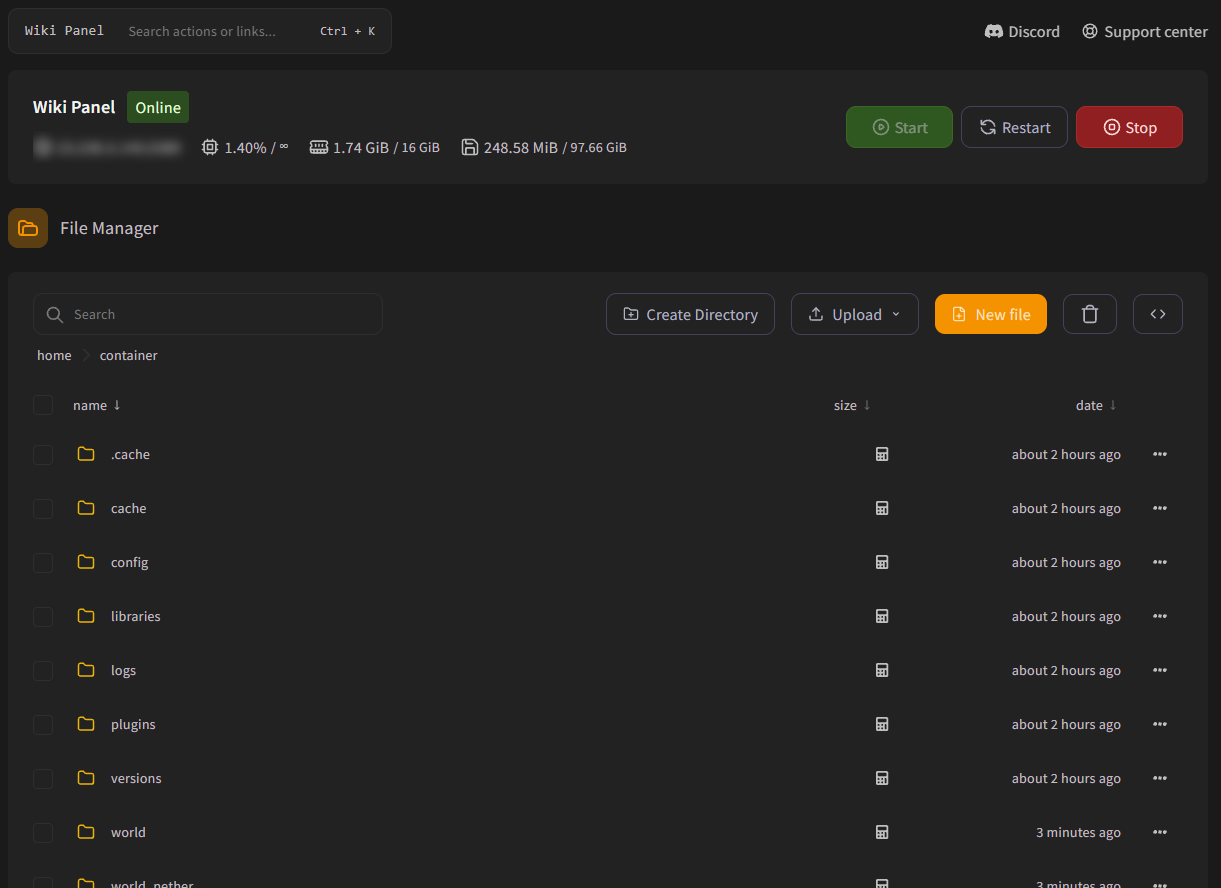
Cómo moverte
- La ruta de arriba (
home > container > ...) muestra dónde estás. Haz clic en container para volver a la carpeta principal. - Haz clic en una carpeta para abrirla. Haz clic en un archivo de texto para editarlo.
- Haz clic en los títulos de las columnas name, size o date para ordenar.
- Las carpetas muestran un ícono de calculadora en la columna de tamaño. Haz clic en él para calcular el tamaño total de la carpeta.
- El cuadro Search filtra solo los archivos de la carpeta actual (no busca dentro de subcarpetas ni en el contenido de los archivos).
- Haz clic derecho en cualquier archivo (o usa el botón ⋯) para ver todas sus acciones.
En las carpetas con más de 1,000 archivos, el navegador solo muestra los primeros 1,000. Usa SFTP para ver todo.
Crear archivos y carpetas
- Create Directory (Crear carpeta): escribe un nombre y haz clic en Create.
- New file (Nuevo archivo): abre el editor con un archivo vacío. Escribe el contenido, haz clic en Create File (o presiona Ctrl + S) y elige un nombre.
Subir archivos
Abre Upload ▾ y elige una de las opciones:
Elige uno o más archivos de tu computadora, o simplemente arrástralos y suéltalos en la página. Se suben a la carpeta que tienes abierta. Un ícono de progreso muestra las subidas; haz clic en él para ver cada archivo o cancelar.
Un archivo con el mismo nombre se reemplaza. Para archivos muy grandes, SFTP es más rápido y confiable.
Editar un archivo
Haz clic en cualquier archivo de texto para abrir el editor. Resalta la sintaxis automáticamente (puedes cambiar el lenguaje en el menú desplegable).
- Haz tus cambios.
- Haz clic en Save Content o presiona Ctrl + S (⌘ + S en Mac).
- Reinicia el servidor si el archivo es una config que el juego solo lee al iniciar (la mayoría lo son).
Los archivos de más de 4 MB no se pueden abrir en el navegador. Descárgalos o usa SFTP.
Code Editor (varias pestañas)
En una computadora, haz clic en el ícono <> de la barra de herramientas para abrir el Code Editor (editor de código). Funciona como VS Code: un árbol de carpetas a la izquierda, varios archivos abiertos en pestañas, vista previa de imágenes y Ctrl + S para guardar. Un ● naranja en una pestaña significa que hay cambios sin guardar.
Cerrar una pestaña con X no pide confirmación: ¡guarda primero! Los archivos y carpetas nuevos se crean dentro de la última carpeta en la que hiciste clic en el árbol.
Acciones de archivo
Haz clic derecho en un archivo o haz clic en ⋯:
| Acción | Qué hace |
|---|---|
| Rename | Cambia el nombre. No puede mover el archivo: para eso usa Move. |
| Move | Navega hasta la carpeta de destino y haz clic en Move. |
| Permissions | Cambia los permisos de Linux (por ejemplo 644 para archivos, 755 para carpetas). Rara vez lo necesitarás. |
| Copy | Hace una copia en la misma carpeta. |
| Archive | Comprime el archivo o la carpeta en un archivo comprimido. |
| Unarchive | Extrae archivos .zip, .tar.gz, .rar, .7z y otros en la carpeta actual. |
| Download | Descarga un archivo. Para descargar una carpeta, primero comprímela con Archive y descarga el archivo comprimido. |
| Delete | Borra el archivo o lo mueve a la papelera. |
Trabajar con muchos archivos
Marca las casillas junto a varios archivos (o la casilla de arriba para seleccionar todos). La barra de herramientas cambia a Archive, Move y Delete para toda la selección.
Papelera: recuperar archivos borrados
Cuando borras algo, puedes elegir Move to trash (Mover a la papelera) en lugar de Permanently delete (Borrar permanentemente). Los elementos en la papelera:
- Se pueden restaurar a su lugar original con Restore.
- Se borran para siempre después de 7 días. La fecha que aparece en la lista de la papelera es la fecha en la que se eliminará.
- Siguen ocupando espacio en el disco de tu servidor hasta que se eliminan.
Abre la papelera con el ícono del bote de basura de la barra de herramientas. Puedes restaurar o borrar elementos uno por uno o seleccionar varios a la vez.
Borrar permanentemente es para siempre
Los archivos borrados con Permanently delete no se pueden recuperar desde el panel. Haz backups regulares de todo lo importante.
Archivos especiales
.pteroignore: lista archivos y carpetas (uno por línea) para excluirlos de los backups, por ejemplo logs grandes o tiles de Dynmap. Usa*como comodín y!para hacer una excepción. Consulta Backups.eula.txt: poneula=truepara aceptar el EULA de Minecraft.server.properties: la configuración principal de Minecraft. Consulta server.properties explicado.
Consola y controles de encendido
Usa la consola de tu servidor en RealisticNode para iniciar, detener y reiniciar, enviar comandos, filtrar errores, compartir logs y ver el uso de CPU, RAM y disco en vivo.
Conectarse por SFTP (FileZilla y WinSCP)
Transfiere archivos grandes y mundos a tu servidor de RealisticNode por SFTP. Encuentra tu dirección y usuario SFTP, y conéctate con FileZilla, WinSCP o una clave SSH.