
Conectarse por SFTP (FileZilla y WinSCP)
Transfiere archivos grandes y mundos a tu servidor de RealisticNode por SFTP. Encuentra tu dirección y usuario SFTP, y conéctate con FileZilla, WinSCP o una clave SSH.
SFTP te permite administrar los archivos de tu servidor con un programa de escritorio como FileZilla o WinSCP. Es la mejor forma de subir archivos grandes, mundos completos o modpacks, y de descargar copias completas de tus carpetas.
Encuentra tus datos SFTP
Abre tu servidor y ve a Settings. El recuadro SFTP Details muestra todo lo que necesitas:
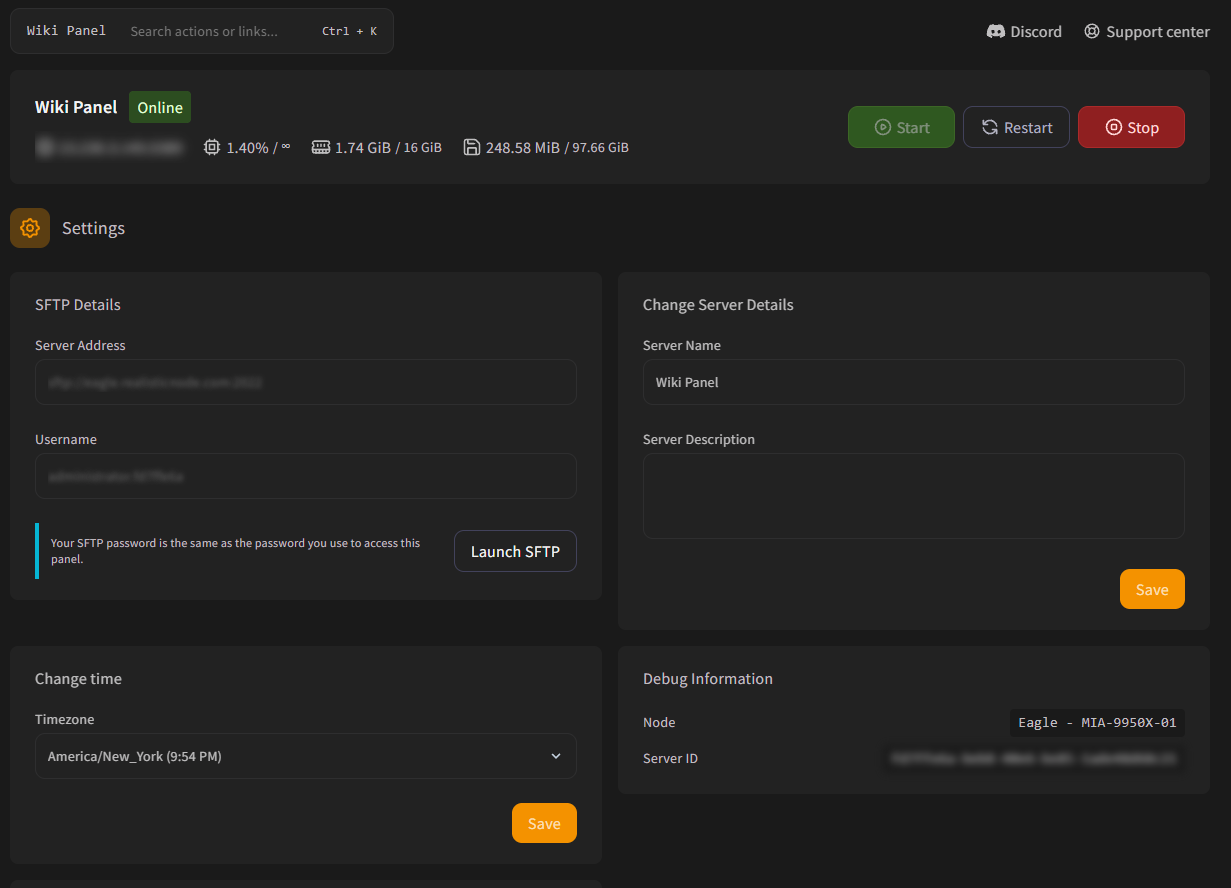
| Campo | Ejemplo | Dónde va |
|---|---|---|
| Server Address | sftp://node1.realisticnode.com:2022 | Host: node1.realisticnode.com · Puerto: 2022 |
| Username | john.1a2b3c4d | Tu usuario del panel + . + el ID de tu servidor |
| Password | — | La misma contraseña que usas para entrar al panel |
El puerto no es el 22. Usa siempre el puerto que aparece en tus datos SFTP. Haz clic en los valores para copiarlos.
Conectarse
- Abre FileZilla.
- Completa la barra Quickconnect (Conexión rápida) de arriba:
- Host:
sftp://seguido de la dirección, por ejemplosftp://node1.realisticnode.com - Username: tu usuario SFTP
- Password: la contraseña de tu panel
- Port: el puerto del panel (por ejemplo
2022)
- Host:
- Haz clic en Quickconnect. La primera vez, acepta la clave del servidor.
Arrastra archivos entre tu computadora (izquierda) y el servidor (derecha).
Inicia sesión con una clave SSH (sin contraseña)
En lugar de tu contraseña, puedes usar una clave SSH:
- Crea un par de claves en tu computadora (por ejemplo con
ssh-keygen -t ed25519, o con PuTTYgen en Windows). - Agrega la clave pública en el panel, en Account → SSH Keys. Consulta Claves SSH.
- En FileZilla (Edit → Settings → SFTP → Add key file) o WinSCP (Advanced → SSH → Authentication → Private key file), selecciona tu clave privada.
Una sola clave funciona en todos los servidores a los que tienes acceso SFTP.
Subusuarios y SFTP
Cada subusuario inicia sesión con su propio usuario y contraseña del panel, nunca con los del dueño. Necesita el permiso SFTP, y lo que puede hacer (leer, editar, borrar) depende de sus demás permisos de archivos.
Solución de problemas
Comprueba que el usuario incluya el punto y el ID del servidor (username.serverid) y que estés usando la contraseña del panel. Si cambiaste hace poco tu usuario o tu contraseña del panel, usa los nuevos.
Asegúrate de usar el puerto del panel (no el 22) y de haber elegido el protocolo SFTP, no FTP.
Si eres subusuario, puede que el dueño no te haya dado permiso para crear o borrar archivos.
File Manager (administrador de archivos)
Sube, edita, mueve, comprime y restaura archivos de tu servidor de RealisticNode desde el navegador. Incluye el editor de código, subidas desde URL y la papelera.
Configuración de inicio y versión de Java
Cambia las variables de inicio, el comando de arranque y la versión de Java (imagen de Docker) de tu servidor en el panel de RealisticNode. Soluciona errores de Java en un clic.