
Consola y controles de encendido
Usa la consola de tu servidor en RealisticNode para iniciar, detener y reiniciar, enviar comandos, filtrar errores, compartir logs y ver el uso de CPU, RAM y disco en vivo.
La Console (Consola) es la primera página que ves al abrir un servidor. Muestra en tiempo real todo lo que imprime tu servidor y te permite escribir comandos, igual que la ventana del servidor en tu propia PC.
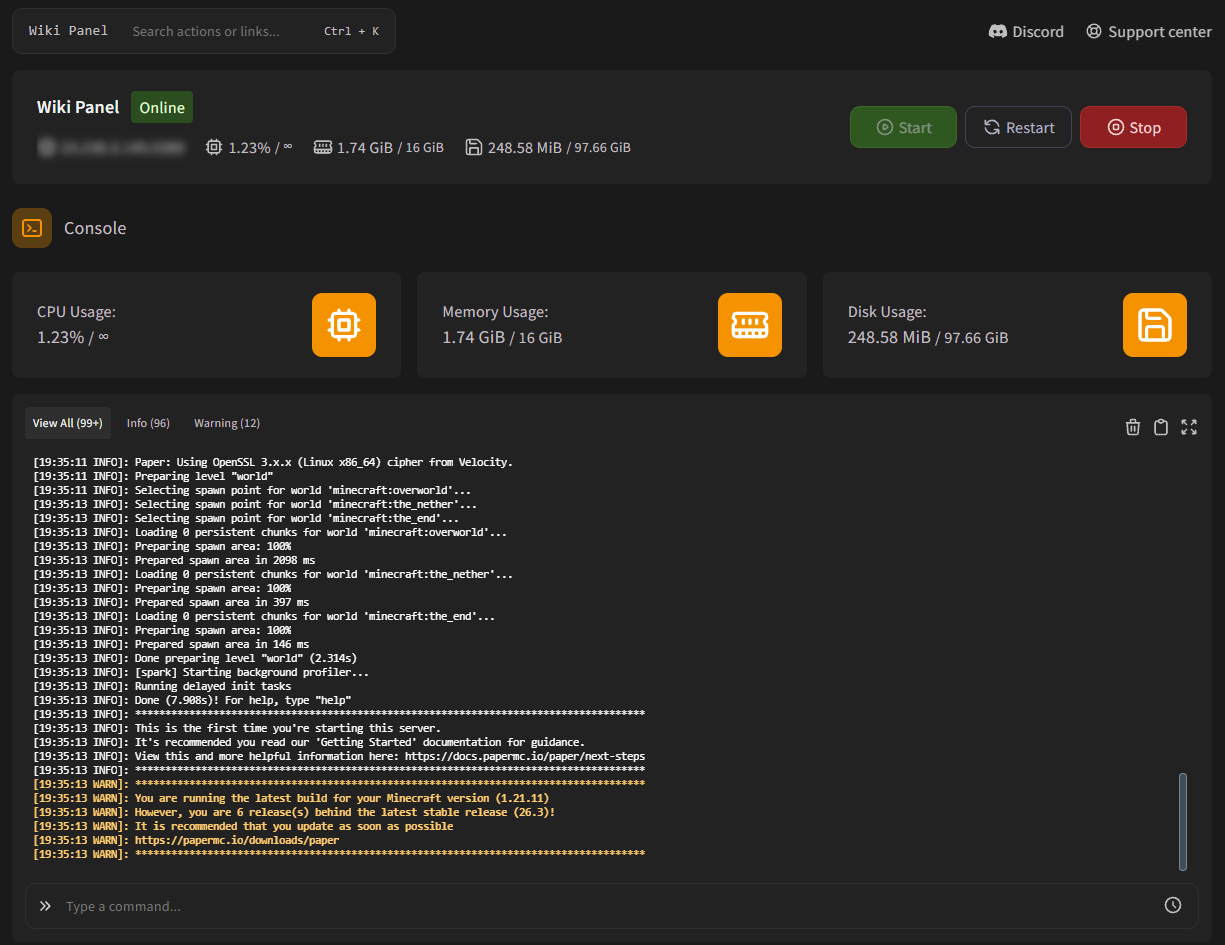
Botones de encendido
Los botones de arriba a la derecha de cada página del servidor lo controlan:
| Botón | Cuándo puedes usarlo | Qué hace |
|---|---|---|
| Start | El servidor está apagado | Enciende el servidor. |
| Restart | En cualquier momento | Detiene el servidor de forma segura y lo vuelve a iniciar. |
| Stop | El servidor está encendido | Guarda y apaga el servidor de forma segura. |
| Kill | El servidor se está deteniendo | Aparece en lugar de Stop. Obliga al servidor a cerrarse al instante. |
Usa Kill solo como último recurso
Usar Kill en un servidor es como desconectarlo de la corriente: todo lo que aún no se guardó puede perderse o dañarse. Espera un minuto después de hacer clic en Stop antes de usar Kill.
Uso en vivo
Las tarjetas CPU Usage, Memory Usage y Disk Usage muestran cuánto de tu plan está usando el servidor en este momento. ∞ significa ilimitado.
¿Por qué mi RAM siempre está alta?
Java (Minecraft) reserva la memoria desde el inicio y la devuelve lentamente, así que es normal ver la memoria cerca de tu límite mientras el juego funciona bien. Para juzgar el rendimiento, fíjate en el lag dentro del juego (TPS) en lugar del número de RAM.
Enviar comandos
Escribe un comando en el cuadro de abajo (Type a command...) y presiona Enter.
- En Minecraft, escribe los comandos sin la
/, por ejemploop Steveosay Hello!. - Presiona ↑ y ↓ para recorrer los comandos que enviaste antes.
- Haz clic en el ícono del reloj a la derecha para ver tu historial de comandos y haz clic en una entrada para reutilizarla. Clear History borra la lista.
El historial de comandos lo comparten todas las personas con acceso al servidor y guarda los últimos 100 comandos.
Filtrar y buscar en la salida
- Encima de la salida, haz clic en Info, Warning o Error para mostrar solo esas líneas. Haz clic de nuevo en el filtro activo, o en View All, para ver todo.
- Haz clic dentro de la salida y presiona Ctrl + F (⌘ + F en Mac) para buscar. Presiona Esc para cerrar la búsqueda.
- Selecciona texto y presiona Ctrl + C para copiarlo.
Herramientas de la consola
Los íconos de arriba a la derecha de la consola:
| Ícono | Nombre | Qué hace |
|---|---|---|
| Papelera | Clear Console | Limpia la salida solo en tu pantalla. No afecta al servidor ni a otros usuarios. |
| Portapapeles | Share Logs | Sube las últimas 500 líneas a mclo.gs y copia el enlace, listo para enviarlo a nuestro equipo de soporte. |
| Flechas | Floating Console | Abre la consola en una pequeña ventana aparte con sus propios botones de encendido. |
Los logs compartidos son públicos
Cualquiera con un enlace de mclo.gs puede leerlo. No compartas logs que contengan contraseñas, tokens o información privada.
Ventanas emergentes útiles
La consola detecta errores comunes y ofrece una solución en un clic. Estas ventanas emergentes solo aparecen mientras tienes abierta la página Console.
| Ventana emergente | Por qué aparece | Más información |
|---|---|---|
| Accept Minecraft® EULA | Un servidor de Minecraft nuevo debe aceptar el EULA de Minecraft antes de iniciar. Haz clic en I Accept. | El servidor no inicia |
| Unsupported Java Version | Tu versión de Minecraft necesita otra versión de Java. Elige una y haz clic en Update Docker Image. | Versión de Java |
| Server file not found | El servidor intentó iniciar un archivo .jar que no existe (común después de instalar un modpack). | Archivo del servidor no encontrado |
| Possible resource limit reached | El servidor se quedó sin memoria o sin procesos. | Memoria insuficiente |
| Authentication Required | Hytale necesita que inicies sesión con tu cuenta de Hytale. | Inicio de sesión en Hytale |
Mira la consola desde cualquier página
En el borde derecho de cada página del servidor hay una pequeña pestaña con un ícono de terminal. Haz clic para deslizar la consola mientras trabajas en archivos, ajustes de inicio o cualquier otra cosa.
Mudar tu servidor desde otro hosting
Migra tu servidor de Minecraft a RealisticNode desde otro hosting. Descarga tus archivos y bases de datos, usa la misma versión, sube todo y actualiza tu DNS.
File Manager (administrador de archivos)
Sube, edita, mueve, comprime y restaura archivos de tu servidor de RealisticNode desde el navegador. Incluye el editor de código, subidas desde URL y la papelera.