
Instances (varios juegos en un servidor)
Ten hasta 3 juegos, versiones o modpacks distintos en un mismo servidor de RealisticNode y cambia entre ellos sin perder tu progreso. Ideal para probar sin riesgos.
Las Instances (instancias) te permiten tener varias configuraciones en el mismo servidor y cambiar entre ellas cuando quieras. Por ejemplo: tu mundo survival, un modpack que estás probando y un servidor de Rust o Hytale, todo en un solo plan. Solo se ejecuta una instancia a la vez, y recibe todos los recursos de tu plan.
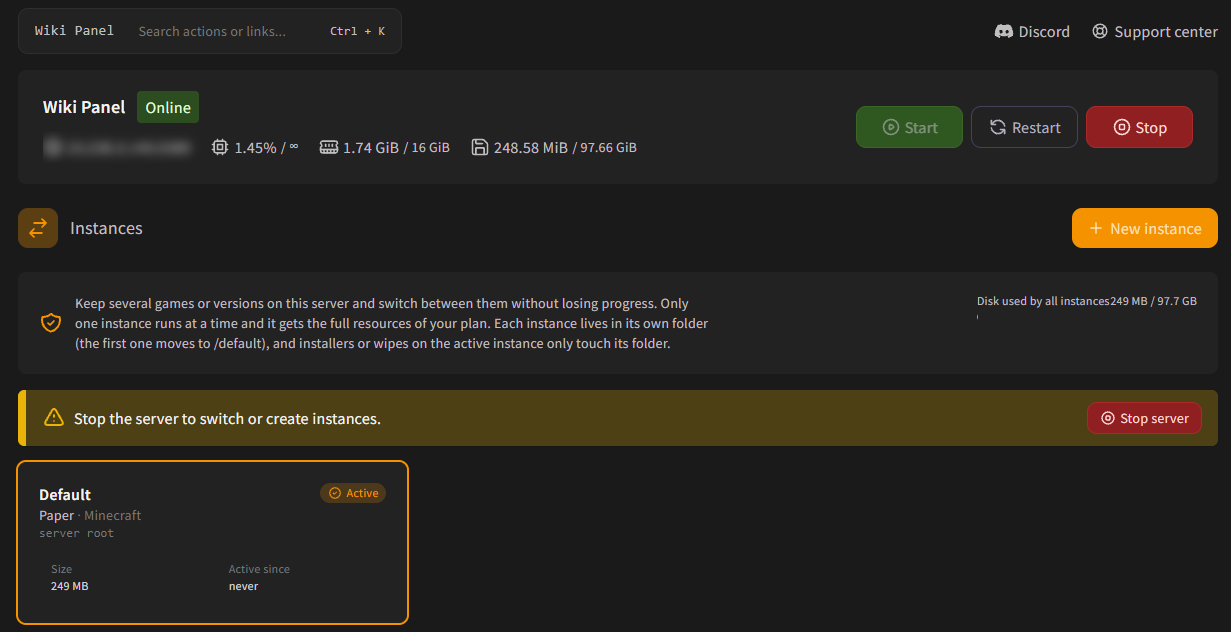
Cómo funciona
- Cada instancia vive en su propia carpeta en tu servidor. Cuando creas tu primera instancia, tus archivos actuales se mueven a una carpeta llamada
/default. - Cada instancia recuerda su propio juego, versión de Java, comando de inicio y configuración.
- Los instaladores (versiones, modpacks, plantillas) y las opciones de "borrar archivos" solo afectan a la carpeta de la instancia activa.
- Puedes tener hasta 3 instancias por servidor (incluida la activa). Todas comparten el espacio en disco de tu plan; la barra de arriba muestra el disco usado por todas las instancias.
Los backups solo incluyen la instancia activa
Un backup solo guarda la instancia que está activa cuando se hace el backup. Para proteger otra instancia, cámbiate a ella y crea un backup.
Crear una instancia
- Detén el servidor. No puedes crear ni cambiar de instancia mientras está encendido (la página muestra un botón Stop server).
- Haz clic en New instance (Nueva instancia).
- Ponle un Name (por ejemplo "Survival 1.21" o "Modpack"), elige el Game (juego) y, si aparece, el Runtime (versión de Java).
- Haz clic en Create and switch.
Tu instancia actual se guarda tal como está, y el servidor cambia a la nueva y la instala. Cuando termine, inicia el servidor.
Cambiar de instancia
- Detén el servidor.
- En la instancia que quieras, haz clic en Switch to this y confirma con Switch.
- Inicia el servidor.
No se pierde nada: los archivos, mundos y configuración se quedan con cada instancia. Una instancia marcada como Not installed se instala sola cuando cambias a ella.
Renombrar o borrar
- Haz clic en el lápiz para renombrar una instancia. Solo cambia el nombre que se muestra en el panel; su carpeta sigue siendo la misma.
- Haz clic en Open folder para ver sus archivos en el File Manager.
- Haz clic en el ícono de la papelera de una instancia inactiva y confirma con Delete instance para quitarla. Todos sus archivos se borran para siempre. La instancia activa no se puede borrar: primero cámbiate a otra.
Registro de actividad
Mira quién hizo qué en tu servidor de RealisticNode. Lee el registro de actividad del servidor, filtra por usuario, evento, IP o fecha, y entiende el nombre de cada evento.
Splitter (dividir el servidor)
Divide tu plan de RealisticNode en varios servidores independientes. Crea un lobby, un proxy y servidores de juego para una network de Minecraft con un solo plan.