
Red y puertos
Agrega puertos extra a tu servidor en RealisticNode para Bedrock (Geyser), Simple Voice Chat, Dynmap, BlueMap, Votifier y más. Cambia el puerto principal y etiqueta tus puertos.
Tu servidor viene con una dirección principal (IP + puerto) que los jugadores usan para entrar. Algunos plugins y mods necesitan puertos extra: Geyser para jugadores de Bedrock, mods de chat de voz, mapas web, Votifier, etc. En la página Network (Red) es donde los administras.
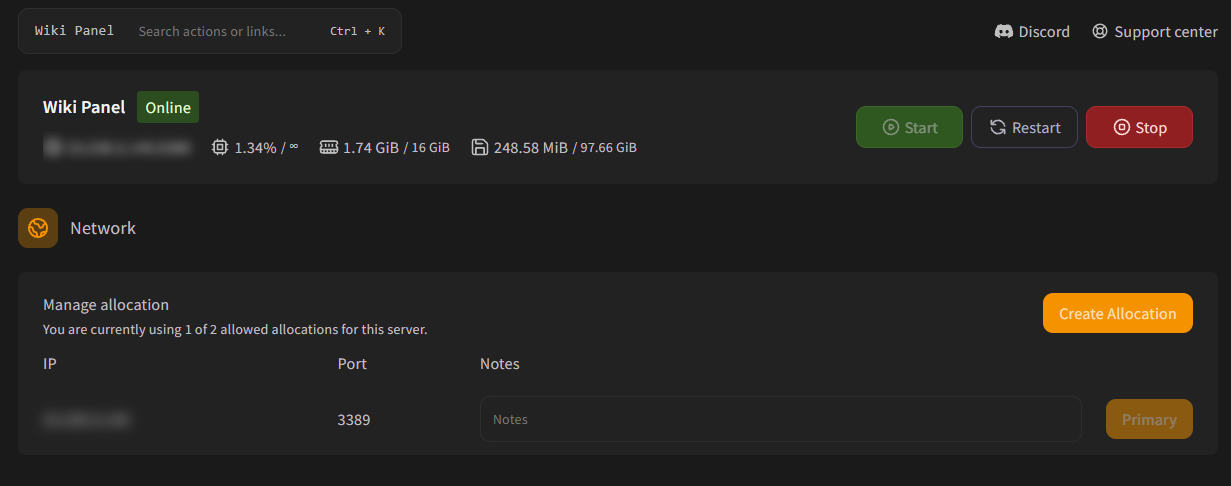
Tus puertos
Cada fila muestra la IP, el Port (puerto) y un campo Notes (notas).
- Escribe una nota (por ejemplo "Dynmap" o "Chat de voz") para recordar para qué sirve cada puerto. Las notas se guardan automáticamente.
- El puerto principal tiene la etiqueta Primary. Los jugadores entran por él, y es la dirección que aparece en la cabecera del panel.
- El texto de arriba muestra cuántos puertos permite tu plan ("You are currently using 1 of 2 allowed allocations").
Agregar un puerto
- Haz clic en Create Allocation (Crear asignación).
- Elige un Allocation Type (tipo de asignación) y haz clic en Create.
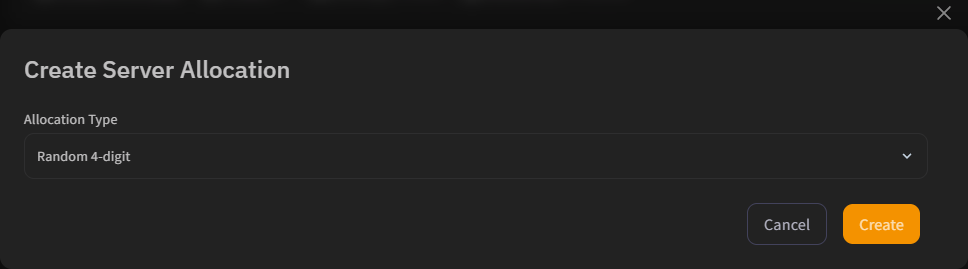
Lo que puedes elegir depende de tu plan:
- Los servidores estándar reciben un puerto libre al azar: Random 4-digit o Random 5-digit.
- Los servidores con IP dedicada (servidores que tienen el puerto
25565) también pueden elegir presets comunes o cualquier puerto:
| Opción | Puerto | Lo usa |
|---|---|---|
| Bedrock | 19132 | GeyserMC / jugadores de Bedrock |
| Simple Voice Chat | 24454 | Mod/plugin Simple Voice Chat |
| Dynmap | 8123 | Mapa web Dynmap |
| Votifier | 8192 | Votifier / NuVotifier |
| Plan | 8804 | Estadísticas de Plan |
| Bluemap | 8100 | Mapa web BlueMap |
| Custom Port | 1000–99999 | Cualquier otra cosa |
Después de crear el puerto, pon el mismo puerto en la configuración de tu plugin o mod y reinicia el servidor. El panel solo abre el puerto; el plugin tiene que escuchar en él.
Si ves "There are no available allocation", ahora mismo no quedan puertos libres en tu IP. Contacta a soporte y te agregaremos uno.
Cambiar el puerto principal
Haz clic en Make Primary (Hacer principal) en el puerto que quieres usar como dirección principal y reinicia el servidor. Si usas un subdominio, bórralo y créalo de nuevo para que apunte al nuevo puerto.
Quitar un puerto
Haz clic en el ícono rojo de la papelera junto a un puerto y confirma. No puedes quitar el puerto principal (primero haz principal a otro). Si tu plan no incluye puertos extra, los que tienes asignados no se pueden quitar desde el panel.
Configuración de inicio y versión de Java
Cambia las variables de inicio, el comando de arranque y la versión de Java (imagen de Docker) de tu servidor en el panel de RealisticNode. Soluciona errores de Java en un clic.
Subdominio gratis
Crea un subdominio gratis como myserver.realistic.host para tu servidor de Minecraft en RealisticNode, así los jugadores entran sin escribir una IP ni un puerto.