
Configuración de inicio y versión de Java
Cambia las variables de inicio, el comando de arranque y la versión de Java (imagen de Docker) de tu servidor en el panel de RealisticNode. Soluciona errores de Java en un clic.
La página Startup (Inicio) controla cómo arranca tu servidor: qué versión de Java usa, qué archivo de servidor ejecuta y otras opciones propias de cada juego.
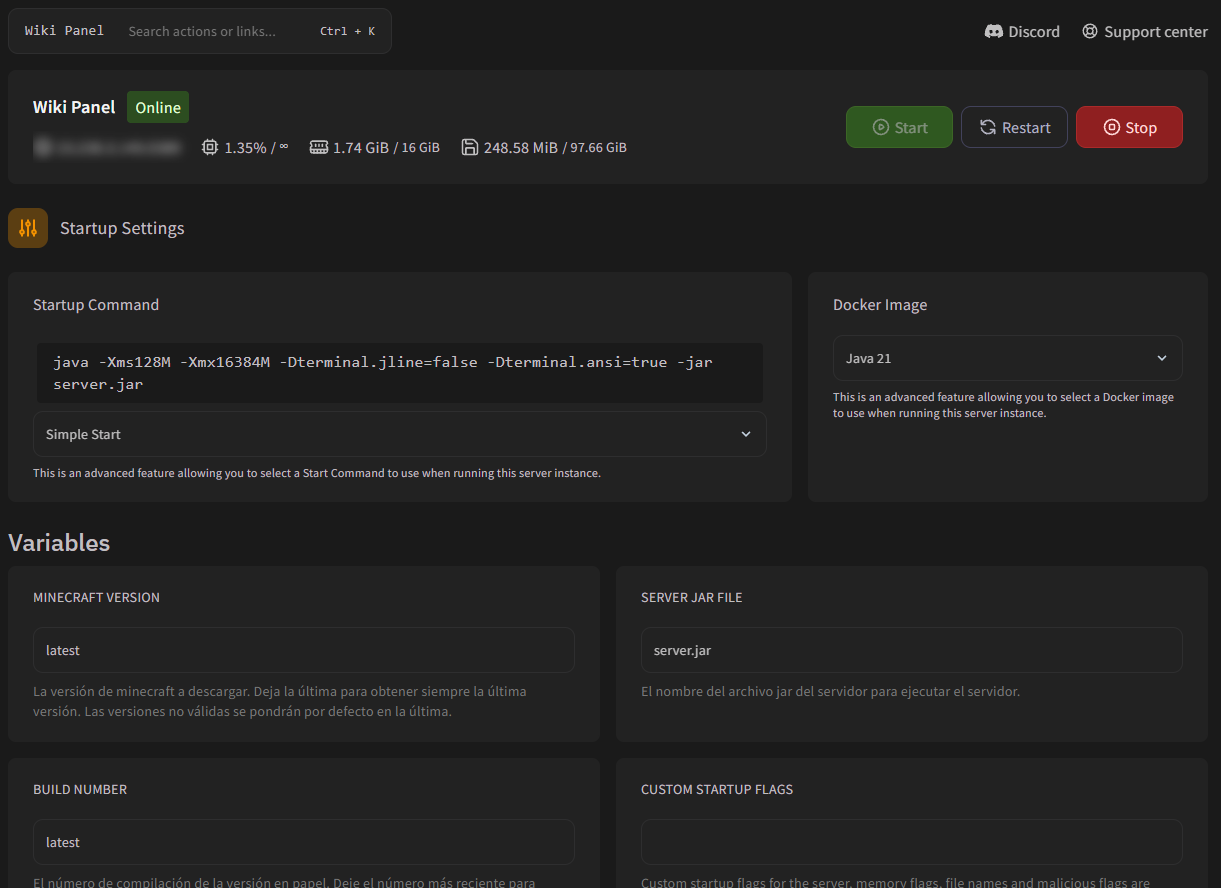
Comando de inicio (Startup Command)
El recuadro de arriba muestra el comando completo que se usa para iniciar tu servidor, con tu configuración ya incluida. No puedes escribir un comando personalizado, pero algunos servidores ofrecen un menú desplegable con alternativas listas para usar (por ejemplo "Simple Start"). El cambio se guarda al instante y se aplica en el siguiente inicio.
Imagen de Docker (versión de Java)
El menú desplegable Docker Image elige el entorno en el que corre tu servidor. En Minecraft, es la versión de Java:
| Versión de Minecraft | Java necesario |
|---|---|
| 1.20.5 y posteriores (incluida 1.21.x) | Java 21 (las versiones más nuevas pueden necesitar Java 25) |
| 1.18 – 1.20.4 | Java 17 |
| 1.17.x | Java 16 o 17 |
| 1.16.5 y anteriores | Java 8 (algunos modpacks necesitan Java 11) |
Elige la imagen y reinicia el servidor. Si la versión es incorrecta, la consola muestra una ventana emergente Unsupported Java Version con un acceso directo para cambiarla.
Variables
Más abajo encontrarás una tarjeta por cada ajuste de tu servidor, como la versión de Minecraft, el nombre del archivo jar del servidor o flags de inicio personalizados. Lo que ves depende de tu juego.
- Los cambios se guardan automáticamente: los cuadros de texto, alrededor de medio segundo después de que dejas de escribir; los interruptores y menús desplegables, al instante. Mientras se guarda aparece un pequeño indicador de carga.
- Si un valor no es válido, aparece un mensaje en rojo dentro de esa tarjeta y el valor no se guarda.
- Los campos marcados como Read Only (solo lectura) no se pueden cambiar.
- Los cambios se aplican la próxima vez que inicies o reinicies el servidor.
Cambia el nombre del jar del servidor con cuidado
Si pones como nombre del jar un archivo que no existe, el servidor no iniciará y verás la ventana emergente "Server file not found". Consulta El servidor no inicia.
Conectarse por SFTP (FileZilla y WinSCP)
Transfiere archivos grandes y mundos a tu servidor de RealisticNode por SFTP. Encuentra tu dirección y usuario SFTP, y conéctate con FileZilla, WinSCP o una clave SSH.
Red y puertos
Agrega puertos extra a tu servidor en RealisticNode para Bedrock (Geyser), Simple Voice Chat, Dynmap, BlueMap, Votifier y más. Cambia el puerto principal y etiqueta tus puertos.