
Cambiar tu versión de Minecraft
Cambia tu servidor de Minecraft a Paper, Purpur, Fabric, Forge, NeoForge, Vanilla, Velocity y más en un solo clic. Elige cualquier versión y build en RealisticNode.
La página Versions instala cualquier software y versión de servidor de Minecraft en más o menos un minuto: sin descargas ni subir archivos. También es la forma de actualizar tu servidor.
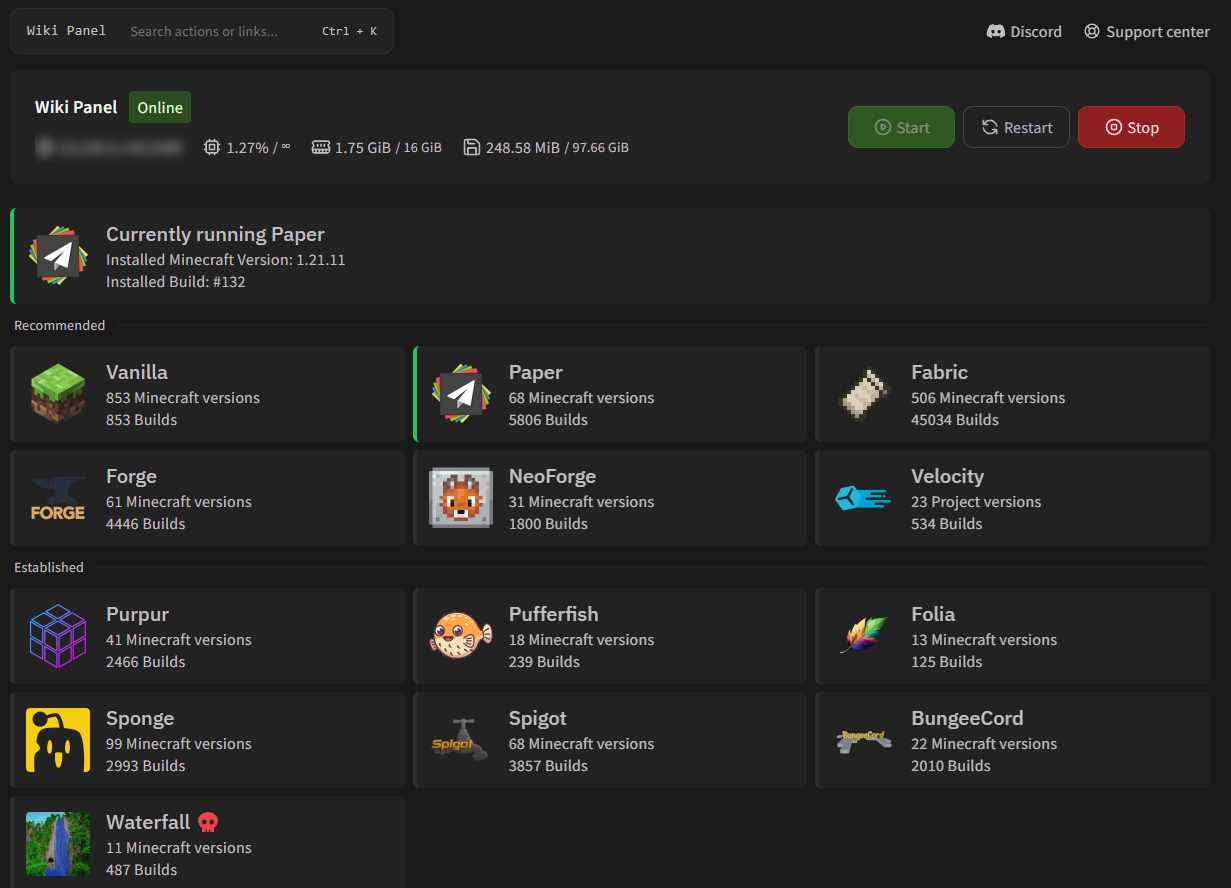
¿Qué tipo de servidor elijo?
| Tipo | Ideal para |
|---|---|
| Paper | La mayoría de los servidores. Rápido, estable y compatible con plugins. Nuestra recomendación. |
| Purpur | Paper con opciones de juego extra. Compatible con plugins. |
| Folia | Servidores muy grandes con muchos jugadores repartidos. Muchos plugins no son compatibles. |
| Vanilla | El servidor oficial de Mojang, sin plugins ni mods. |
| Fabric / Quilt | Mods ligeros (mods de rendimiento, modpacks pequeños). |
| Forge / NeoForge | Mods grandes y modpacks clásicos. NeoForge para 1.20.2+. |
| Velocity | Proxy para conectar varios servidores (una network). Recomendado en lugar de BungeeCord/Waterfall. |
| BungeeCord / Waterfall | Proxies más antiguos. Waterfall ya no recibe mantenimiento (💀). |
| Spigot / Sponge | Ecosistemas de plugins específicos. |
Los tipos marcados con ⚠ son experimentales y los marcados con 💀 están obsoletos (ya no se actualizan).
Instalar una versión
Haz un backup
Primero crea un backup, sobre todo si vas a cambiar de tipo (por ejemplo Paper → Forge) o a una versión más antigua.
Elige el tipo y la versión
Abre Versions, haz clic en un tipo de servidor y luego en una versión. Las snapshots están ocultas; haz clic en Show Snapshot Versions para verlas. Go Back vuelve a la lista.
Elige las opciones
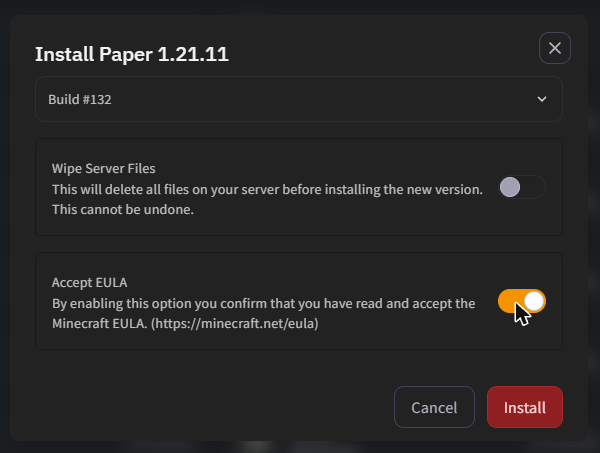
- Build: viene seleccionada la build estable más reciente. Déjala así a menos que necesites una concreta.
- Wipe Server Files: borra todos los archivos (incluidos los mundos) antes de instalar. Úsalo solo si quieres un servidor totalmente nuevo.
- Accept EULA: acepta el EULA de Minecraft por ti para que el servidor inicie al primer intento.
Instala e inicia
Haz clic en Install (Instalar). El servidor se detiene, se instala la nueva versión y la versión de Java correcta se elige automáticamente. Cuando la página muestre Currently running con tu nueva versión, inicia el servidor.
Actualizar tu servidor
El aviso de arriba muestra lo que estás usando. Un aviso amarillo significa que hay una build más nueva disponible: haz clic en el mismo tipo y versión e instala la última build (sin borrar archivos) para actualizar.
Bueno saber
- Sin Wipe Server Files, tus mundos, plugins, mods y configs se conservan. La carpeta
librariessiempre se renueva. - El servidor se detiene al instante (sin guardar antes). Ejecuta
save-allen la consola o detén el servidor antes de instalar. - Bajar de versión (pasar a una versión más antigua de Minecraft) puede dañar los mundos. Los mundos de Minecraft abiertos en una versión más nueva normalmente no se pueden abrir en una más antigua.
- Al cambiar de tipo (por ejemplo Paper → Fabric), quita los plugins o mods que no funcionen con el nuevo tipo.
- Si parece que no pasa nada después de hacer clic en Install, actualiza la página y revisa la consola.
Subusuarios y permisos
Da acceso a tu servidor de RealisticNode a amigos y staff sin compartir tu contraseña. Invita subusuarios, elige exactamente qué pueden hacer y usa presets de permisos.
Instalar un modpack
Instala modpacks de Minecraft desde CurseForge, Modrinth, Feed The Beast, ATLauncher, Technic y Voids Wrath en un solo clic en tu servidor de Minecraft en RealisticNode.