
Instalar plugins
Instala plugins de Minecraft como LuckPerms, EssentialsX, WorldEdit y Geyser desde Modrinth, Hangar, SpigotMC, CurseForge y Polymart en tu servidor Paper, Purpur o Velocity.
La página Plugins instala plugins de los sitios de plugins más grandes directamente en la carpeta plugins de tu servidor.
Necesitas un servidor compatible con plugins
Los plugins funcionan en Paper, Purpur, Spigot, Folia y en proxies como Velocity. Si tu servidor es Vanilla o usa un mod loader, primero cámbialo en Versions.
Instalar un plugin
-
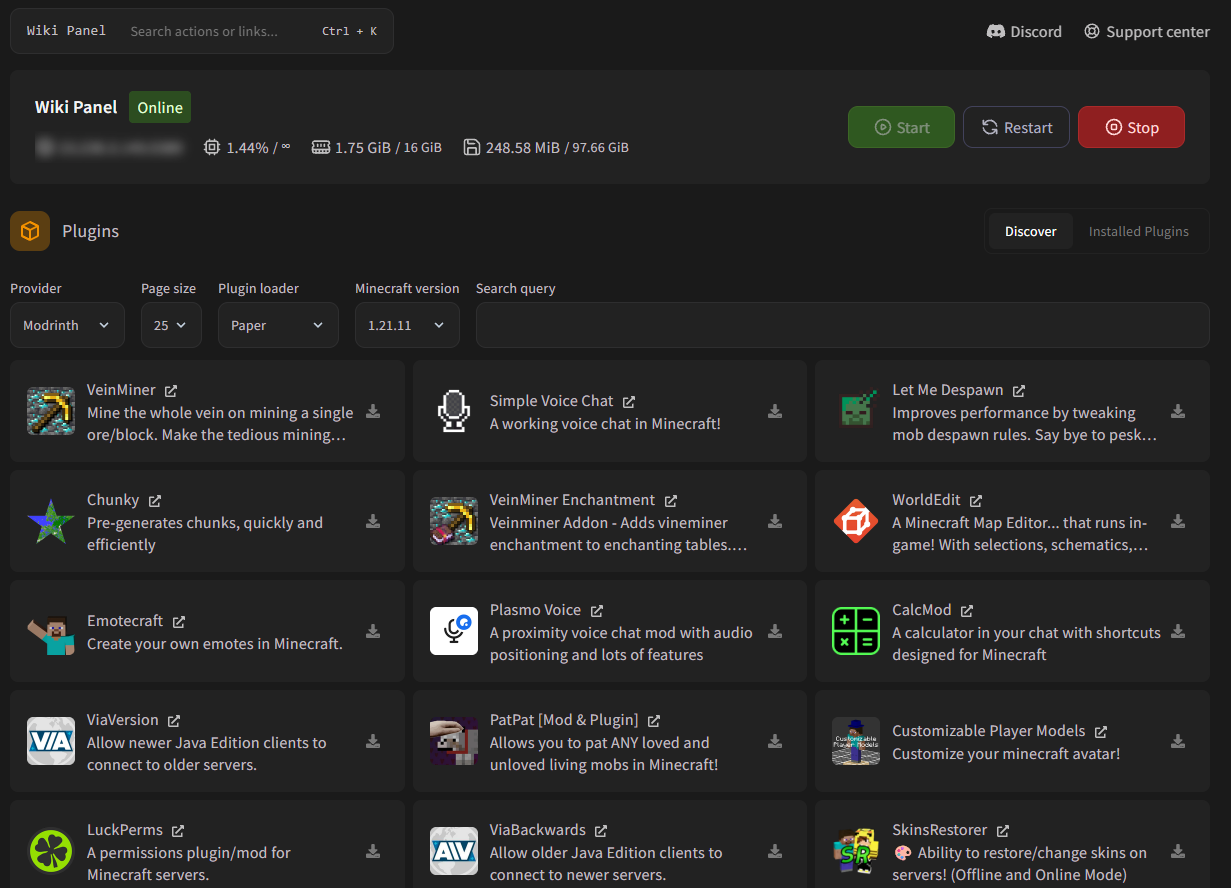
Abre Plugins. La pestaña Discover está seleccionada.
-
Elige un Provider:
Proveedor Notas Modrinth Predeterminado. Admite los filtros Plugin loader y Minecraft version. Hangar El repositorio oficial de plugins de PaperMC. SpigotMC El sitio de plugins clásico. Solo se puede instalar la última versión; los plugins de pago se deben descargar a mano. CurseForge Plugins de Bukkit/CurseForge. Admite el filtro de versión de Minecraft. Polymart Plugins gratis, además de los plugins premium que compraste después de vincular tu cuenta. -
Busca el plugin y haz clic en el ícono de descarga.
-
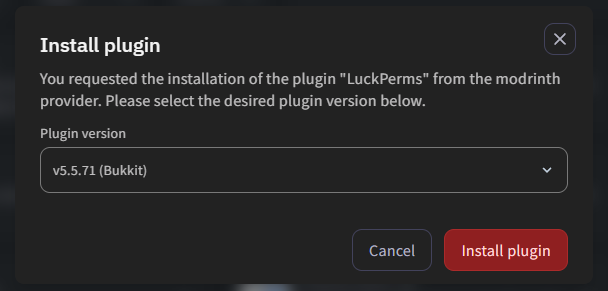
Elige la Plugin version y haz clic en Install plugin (Instalar plugin).
-
Reinicia el servidor para cargar el plugin.
Los filtros Plugin loader y Minecraft version se completan automáticamente según tu servidor.
Instala plugins hechos para tu tipo de servidor y tu versión de Minecraft. Un plugin de Velocity no funciona en Paper y viceversa.
Plugins premium de Polymart
Selecciona Polymart y haz clic en Link Polymart account (Vincular cuenta de Polymart). Después de iniciar sesión en Polymart, los plugins premium que tienes aparecen en la búsqueda y se pueden instalar directamente. Polymart siempre instala la última versión de un plugin. El vínculo se guarda en tu cuenta del panel, así que funciona en todos tus servidores.
Plugins que no se pueden instalar automáticamente
En los plugins de pago de SpigotMC, o en plugins alojados en otros sitios web, verás un enlace en lugar del botón de descarga. Descarga el archivo .jar en tu navegador y súbelo a la carpeta plugins con el File Manager.
Installed Plugins
Abre la pestaña Installed Plugins (plugins instalados) para ver todo lo que hay en tu carpeta plugins.
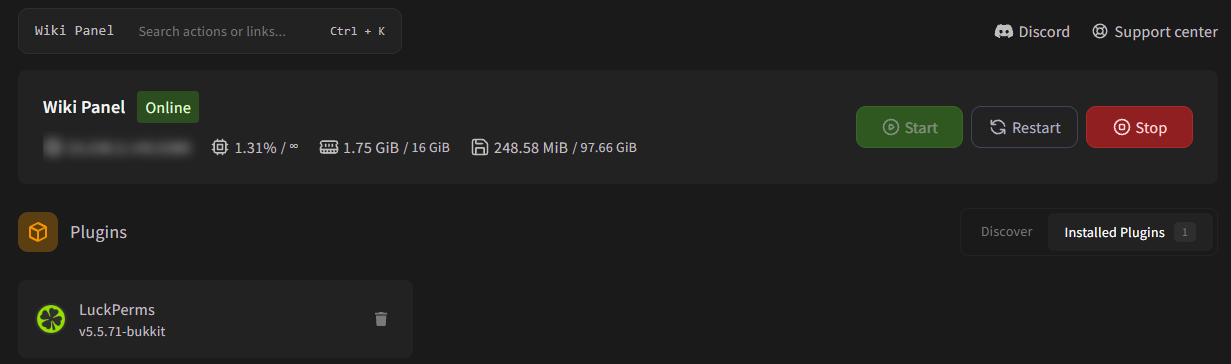
- Update (flecha hacia arriba) aparece cuando hay una versión más nueva disponible en Modrinth para tu servidor.
- Remove (ícono de la papelera) borra el
.jardel plugin. Su carpeta de configuración se queda enplugins/por si lo vuelves a instalar; bórrala en el File Manager si quieres quitarlo por completo.
Reinicia el servidor después de actualizar o quitar plugins.
Plugins populares para empezar
| Plugin | Qué hace |
|---|---|
| LuckPerms | Permisos y rangos. |
| EssentialsX | Homes, warps, kits, economía y muchos comandos básicos. |
| WorldEdit / WorldGuard | Herramientas de construcción y protección de regiones. |
| CoreProtect | Registra los cambios de bloques y te permite revertir el grief. |
| Geyser + Floodgate | Permite que los jugadores de Bedrock entren a tu servidor Java. Consulta crossplay. |
| ViaVersion | Permite entrar a jugadores con versiones más nuevas de Minecraft. |
| Chunky | Pregenera tu mundo para reducir el lag. |
Instalar mods
Busca e instala mods de Minecraft desde Modrinth y CurseForge en tu servidor de Minecraft con Forge, NeoForge, Fabric o Quilt. Actualiza y quita mods instalados en un clic.
Subir plugins manualmente
Sube el .jar de un plugin a tu servidor de Minecraft en RealisticNode, ya sea un plugin premium de SpigotMC, BuiltByBit o Polymart o cualquier plugin de la web.