
Claves SSH para SFTP
Agrega una clave pública SSH a tu cuenta de RealisticNode para entrar por SFTP sin contraseña en todos los servidores a los que tienes acceso. Guía paso a paso.
Una clave SSH te permite conectarte por SFTP sin escribir tu contraseña. Es más segura y cómoda, sobre todo si te conectas seguido.
1. Crea un par de claves
Necesitas una clave privada (se queda en tu computadora, nunca la compartas) y una clave pública (la agregas al panel).
Abre una terminal (PowerShell en Windows) y ejecuta:
ssh-keygen -t ed25519 -C "realisticnode"Presiona Enter para aceptar la ubicación predeterminada. Obtienes dos archivos en tu carpeta .ssh: id_ed25519 (privada) e id_ed25519.pub (pública).
2. Agrega la clave pública al panel
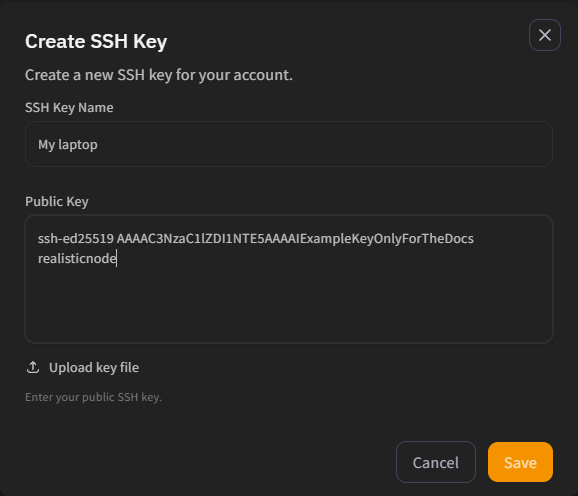
- Abre Account → SSH Keys y haz clic en Create SSH Key.
- Escribe un SSH Key Name (por ejemplo "Mi laptop").
- Pega tu clave pública en Public Key, o haz clic en Upload key file y elige tu archivo
.pub. - Haz clic en Save.
Claves compatibles: Ed25519, ECDSA, RSA (2048 bits o más) y llaves de seguridad (sk-...). Las claves DSA no son compatibles.
3. Úsala en tu programa SFTP
- FileZilla: Edit → Settings → Connection → SFTP → Add key file... y elige tu clave privada.
- WinSCP: en la ventana de inicio de sesión, Advanced → SSH → Authentication → Private key file.
Conéctate con tu dirección y usuario SFTP de siempre; no hace falta contraseña. Una sola clave funciona en todos los servidores a los que tienes acceso SFTP.
Quitar una clave
Haz clic en el ícono de la papelera junto a la clave y confirma con Delete Key. Hazlo si pierdes el dispositivo que tiene la clave privada.
Contraseña y autenticación de dos factores
Cambia la contraseña de tu panel de RealisticNode, activa la autenticación de dos factores (2FA) con Google Authenticator o Authy y guarda tus códigos de recuperación.
Claves API
Crea claves de la Client API de RealisticNode para controlar tus servidores desde scripts, bots e integraciones. Restringe las claves por IP y ponles fecha de vencimiento.