
Contraseña y autenticación de dos factores
Cambia la contraseña de tu panel de RealisticNode, activa la autenticación de dos factores (2FA) con Google Authenticator o Authy y guarda tus códigos de recuperación.
Abre Account → Security.
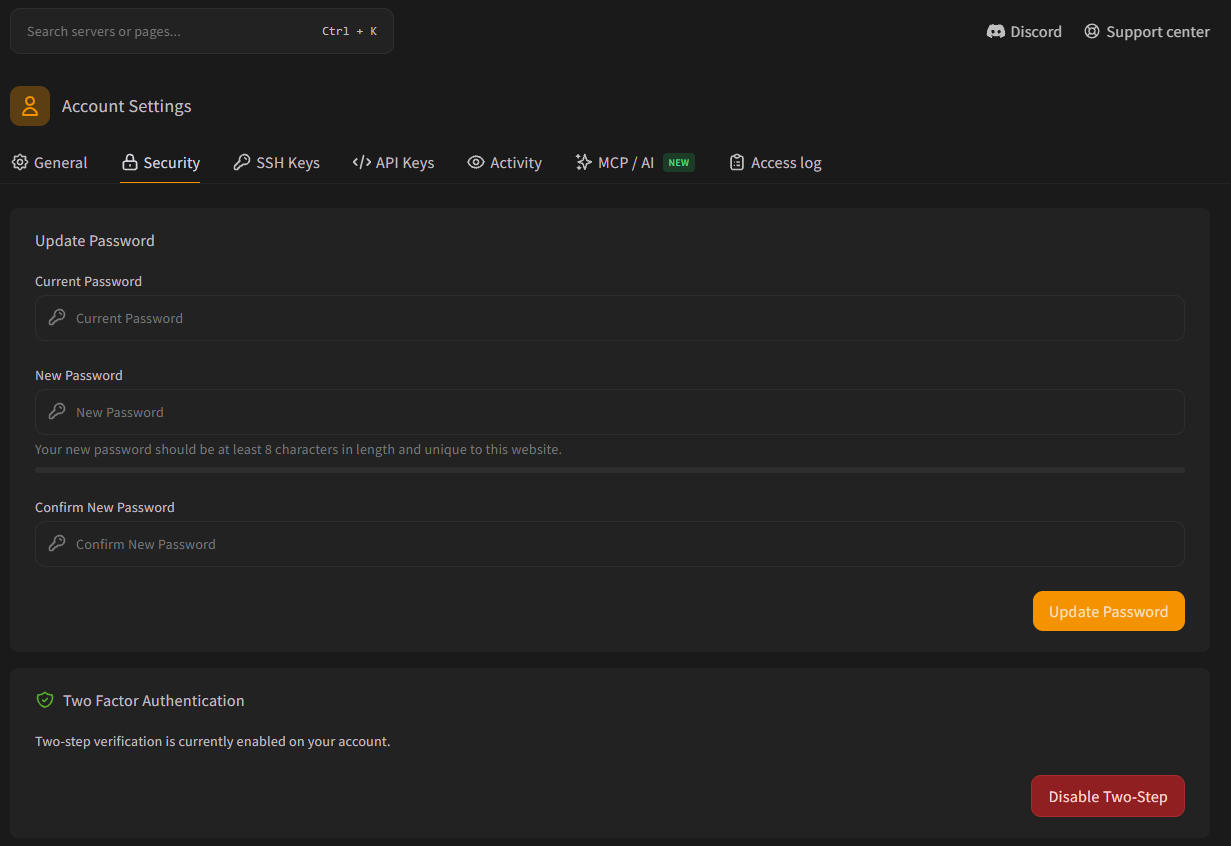
Cambiar tu contraseña
- Escribe tu Current Password (contraseña actual).
- Escribe la New Password (nueva contraseña, mínimo 8 caracteres) y confírmala. La barra de colores muestra qué tan segura es: intenta llegar al verde.
- Haz clic en Update Password.
Por tu seguridad, se cierra la sesión en todos tus demás dispositivos cuando cambias tu contraseña.
La contraseña de tu panel también es tu contraseña de SFTP. Actualízala en FileZilla o WinSCP después de cambiarla.
Activar la autenticación de dos factores (2FA)
La 2FA te pide un código de tu teléfono cada vez que inicias sesión, así nadie puede entrar a tu cuenta solo con tu contraseña. Te la recomendamos mucho.
Instala una app de autenticación
Cualquier app TOTP sirve: Google Authenticator, Microsoft Authenticator, Authy, 1Password, Bitwarden...
Escanea el código QR
En Two Factor Authentication, haz clic en Enable Two-Step. Escanea el código QR con tu app (o escribe el código que aparece debajo).
Confirma
Escribe el código de 6 dígitos de tu app y tu Account Password (contraseña de la cuenta), y luego haz clic en Enable.
Guarda tus códigos de recuperación
El panel muestra 10 códigos de recuperación. Haz clic en ellos para copiarlos y guárdalos en un lugar seguro (un gestor de contraseñas o en papel impreso). Solo se muestran una vez. Cada código te permite iniciar sesión una vez si pierdes tu teléfono.
A partir de ahora, después de tu contraseña se te pedirá el código en la pantalla Device Checkpoint. Consulta Iniciar sesión.
¿Necesitas nuevos códigos de recuperación?
No hay un botón para volver a verlos. Desactiva la 2FA y actívala de nuevo para obtener un nuevo juego de 10 códigos (los anteriores dejan de funcionar).
Desactivar la 2FA
Haz clic en Disable Two-Step, escribe tu Password y haz clic en Disable.
Historial de sesiones (Session History)
La tabla Session History muestra tus inicios de sesión recientes: OS (sistema operativo), Browser (navegador), IP Address y la fecha de Logged in. Si ves un inicio de sesión que no reconoces, cambia tu contraseña de inmediato (esto cierra la sesión en todos los demás dispositivos) y activa la 2FA.
Perfil y apariencia
Cambia tu usuario, nombre y correo en el panel de RealisticNode, y personaliza el panel con temas claro, oscuro u OLED, modo compacto, sonidos y modo privacidad.
Claves SSH para SFTP
Agrega una clave pública SSH a tu cuenta de RealisticNode para entrar por SFTP sin contraseña en todos los servidores a los que tienes acceso. Guía paso a paso.