
Conecte Seu App de IA
Instruções passo a passo para conectar claude.ai, ChatGPT, Claude Code, Cursor, VS Code, Codex CLI, Gemini CLI e OpenCode aos seus servidores RealisticNode via MCP.
Você também encontra estas instruções no painel: abra Account → MCP / AI. Seu endereço MCP é:
https://mc.realisticnode.com/mcpNos comandos abaixo, chamamos a conexão de mc; você pode usar o nome que quiser.
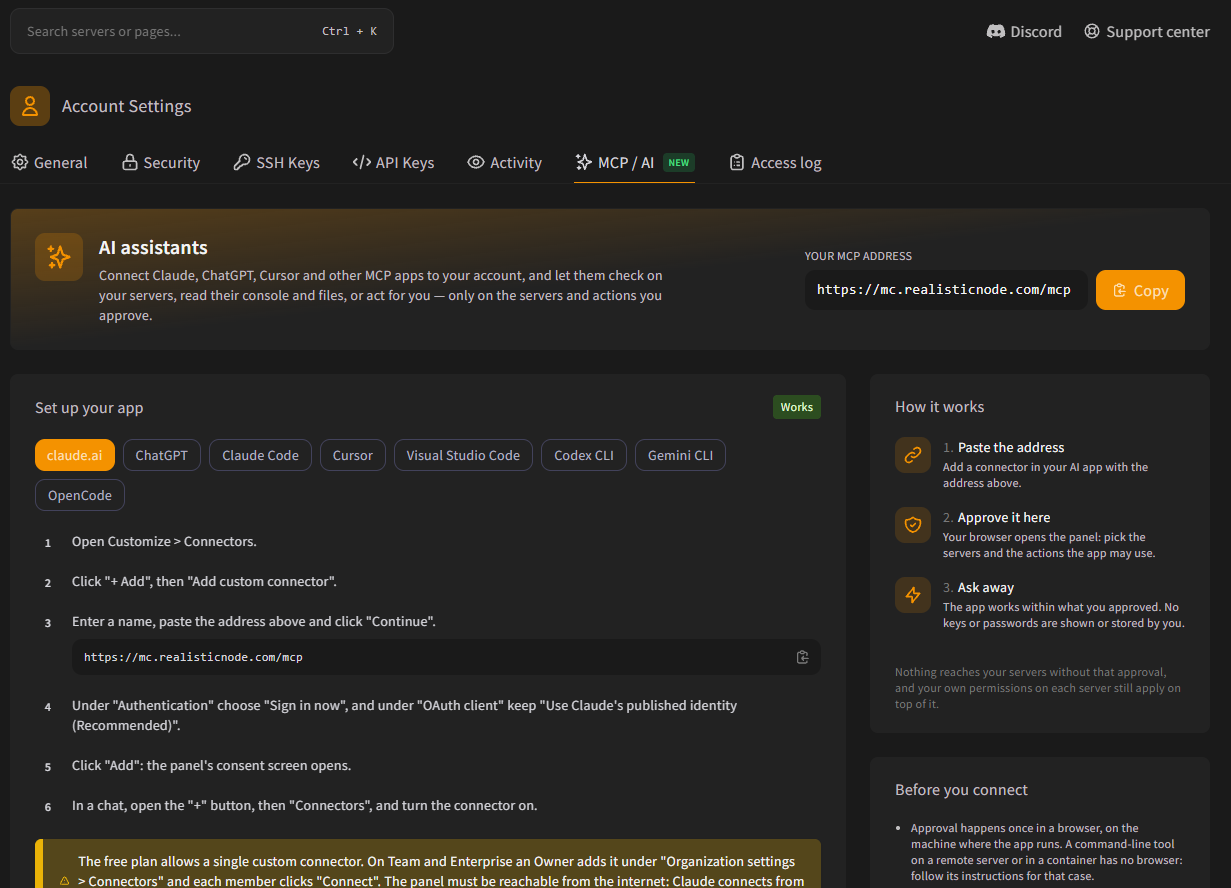
Configure seu app
- No claude.ai, abra Customize → Connectors.
- Clique em + Add e depois em Add custom connector.
- Digite um nome (por exemplo "RealisticNode"), cole o endereço e clique em Continue.
- Em Authentication, escolha Sign in now e, em OAuth client, mantenha Use Claude's published identity (Recommended).
- Clique em Add. A tela de aprovação do painel abre: aprove a conexão.
- Em um chat, abra o botão +, depois Connectors, e ative o conector.
O plano gratuito permite um conector personalizado. Nos planos Team e Enterprise, um Owner adiciona o conector em Organization settings → Connectors e cada membro clica em Connect.
Aprove a conexão
Quando seu app abrir o painel (faça login antes, se precisar), você verá a tela Connect an app:
- Confira o nome do app no topo. Apps verificados (como o Claude) mostram um selo verde com o domínio deles.
- Em Servers it can access, marque os servidores que o app pode usar. Servidores em que você é subusuário aparecem marcados com "· subuser".
- Em What it can do on them, marque as ações. As ações marcadas com MAKES CHANGES podem modificar seu servidor.
- Clique em Allow access to N server(s).
Seu navegador volta para o app e está tudo pronto. Experimente perguntar: "Liste meus servidores e me diga o status deles."
Dê só o que for preciso
Comece apenas com View servers e Read the console. Você pode reconectar depois para adicionar mais ações.
A página de aprovação é válida por 15 minutos. Se ela disser "This request can't continue", comece a conexão de novo pelo seu app.
Mude o que um app pode fazer
Reconecte o app pelo próprio app (por exemplo, remova e adicione o conector de novo). A tela de aprovação abre com suas escolhas anteriores marcadas; sua nova seleção substitui a antiga.
Solução de problemas
O painel não conseguiu identificar o app. Atualize o app para a versão mais recente e tente de novo. Confira se você colou exatamente https://mc.realisticnode.com/mcp.
Para sua segurança, se o painel detectar um token reutilizado ou roubado, ele desconecta o app por completo. Reconecte pelo app. Confira também o Access log para ver se o app foi revogado.
Você não liberou essa ação. Reconecte o app e marque a permissão de que precisa.
Você é subusuário nesse servidor e o dono não deu essa permissão a você. A IA nunca pode fazer mais do que você.
Cada conexão pode fazer até 120 ações por minuto. Espere um minuto e tente de novo.
Visão Geral dos Assistentes de IA
Conecte o Claude, ChatGPT, Cursor, VS Code e outros apps de IA aos seus servidores RealisticNode com MCP. A IA lê o console e corrige configs, só com sua aprovação.
Permissões e Segurança da IA
Como a RealisticNode mantém seus servidores seguros ao conectar um assistente de IA com MCP. Permissões, limites, tokens, o que a IA pode e não pode fazer e boas práticas.