
Seus Primeiros Passos
Configure seu novo servidor RealisticNode em menos de 10 minutos. Entre no painel, inicie o servidor de Minecraft, aceite o EULA e jogue com seus amigos.
Obrigado por escolher a RealisticNode! Este guia leva você do "acabei de pagar" ao "estou jogando no meu servidor" em poucos minutos. Não é preciso nenhum conhecimento técnico.
Antes de começar
Depois do seu pedido, você recebe um e-mail com acesso ao Game Panel (painel de jogos) em mc.realisticnode.com. O painel é onde você controla tudo: iniciar e parar o servidor, editar arquivos, instalar modpacks e muito mais.
Se você nunca definiu uma senha, abra o link "Setup Your Account" no e-mail. Ele leva você a uma página onde você escolhe sua senha.
Coloque seu servidor para rodar
Faça login no painel
Acesse mc.realisticnode.com e entre com seu nome de usuário ou e-mail e sua senha. Se você ativou a autenticação em dois fatores, digite o código de 6 dígitos do seu aplicativo. Veja Fazendo login se tiver algum problema.
Abra seu servidor
Seus servidores aparecem na página inicial. Clique em Manage server (Gerenciar servidor) no que você quer usar. Você vai cair na página Console.
Escolha a versão do jogo (Minecraft)
Novos servidores de Minecraft normalmente já vêm prontos para jogar. Se você quiser outro tipo ou versão (Paper, Fabric, Forge, Vanilla...), abra Versions na barra lateral e instale a que preferir. Leva mais ou menos um minuto. Veja Mude a versão do Minecraft.
Inicie o servidor
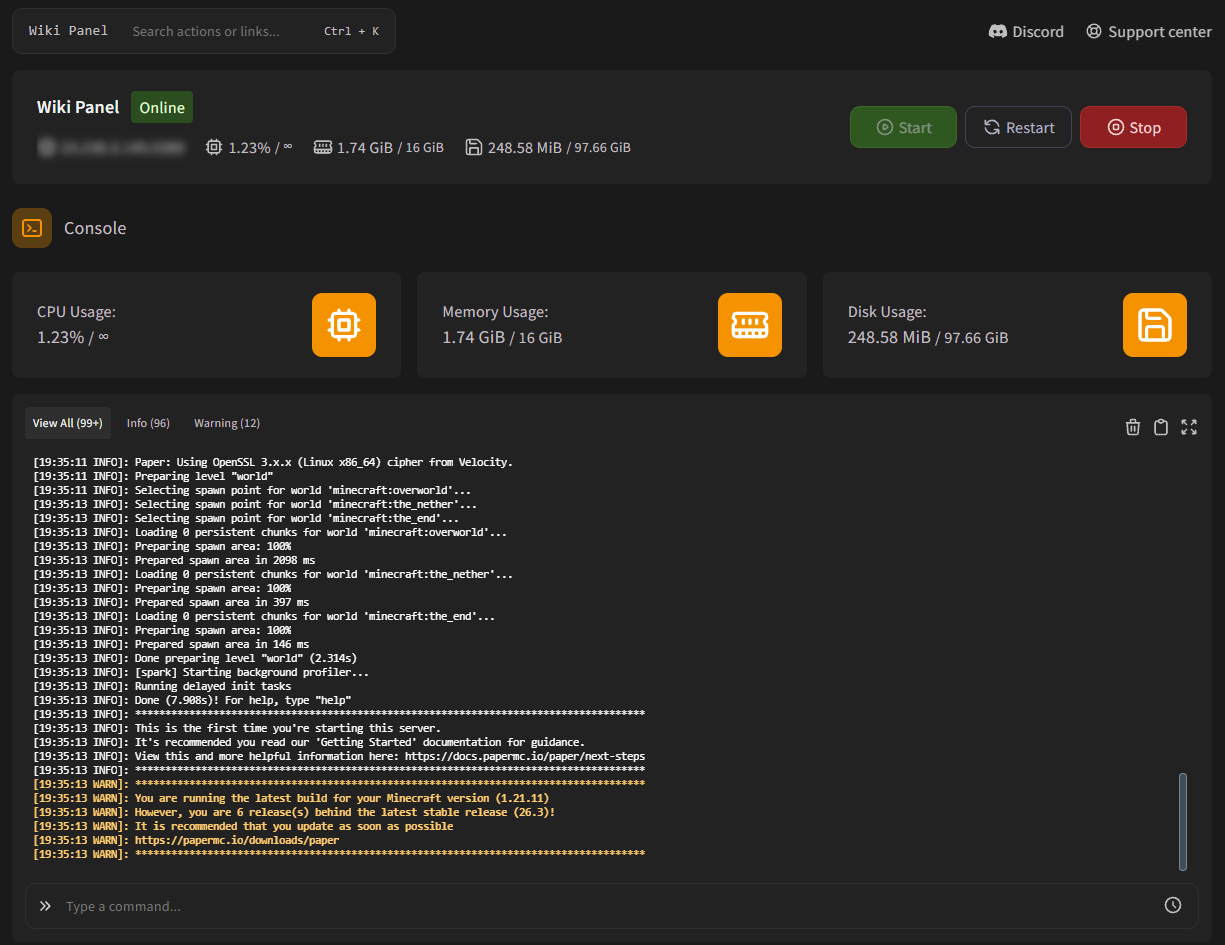
Clique no botão verde Start (Iniciar) no canto superior direito. O console vai se enchendo de texto enquanto o servidor carrega. Quando aparecer Done e o selo de status ficar Online, seu servidor está pronto.
EULA do Minecraft
Na primeira vez que um servidor de Minecraft inicia, ele para logo em seguida e pede que você aceite o EULA do Minecraft. Uma janela aparece no console: clique em I Accept (Eu aceito) e o servidor inicia de novo sozinho.
Entre no seu servidor
Copie o endereço que aparece abaixo do nome do servidor (por exemplo 123.45.67.89:25565) clicando nele. No Minecraft, vá em Multiplayer → Add Server, cole o endereço e entre. Veja Conecte-se ao seu servidor para Bedrock e outros jogos.
O que fazer em seguida
Torne-se operador
Ganhe poderes de admin no jogo e proteja seu servidor com uma whitelist.
Instale um modpack
Instale milhares de modpacks do CurseForge, Modrinth, FTB e outros em um clique.
Crie seu primeiro backup
Salve uma cópia do seu mundo antes de fazer grandes mudanças.
Ganhe um subdomínio grátis
Dê aos seus amigos um endereço fácil como myserver.realistic.host.
Central de Ajuda RealisticNode
Guias passo a passo do painel de jogos RealisticNode. Aprenda a configurar, gerenciar, proteger e fazer crescer seu servidor de Minecraft, Hytale e outros jogos.
Fazendo Login
Como entrar no painel de jogos da RealisticNode, redefinir uma senha esquecida e usar a autenticação em dois fatores (2FA) ou códigos de recuperação.