
Backups
Crie, baixe, restaure e bloqueie backups do seu servidor de Minecraft na RealisticNode. Exclua pastas grandes com .pteroignore e automatize backups diários.
Um backup é uma cópia completa dos arquivos do seu servidor em um determinado momento. Se um plugin quebrar seu mundo, uma atualização de modpack der errado ou alguém fizer grief no seu servidor, você pode voltar atrás em poucos cliques.
Regra de ouro
Faça um backup antes de qualquer grande mudança: instalar um modpack, mudar de versão, excluir arquivos ou atualizar plugins.
Crie um backup
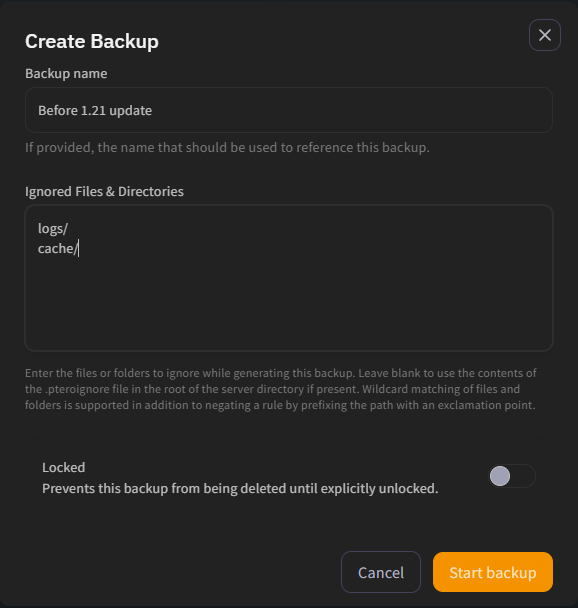
- Abra Backups na barra lateral e clique em Create backup (Criar backup).
- Se quiser, preencha:
- Backup name: algo que você vá reconhecer, como "Antes da atualização 1.21". Se ficar vazio, são usadas a data e a hora.
- Ignored Files & Directories: arquivos ou pastas a ignorar, um por linha (veja abaixo).
- Locked: protege o backup contra exclusão, inclusive pela rotação automática.
- Clique em Start backup.
O backup aparece na lista com um ícone de carregamento e fica pronto quando o ícone some. Servidores grandes podem levar alguns minutos. Você pode continuar jogando enquanto ele roda.
Limites de backup
- Seu plano inclui um número de vagas de backup ("2 of 3 backups have been created for this server"). Quando elas estão cheias, o botão Create backup desaparece: exclua um backup antigo primeiro.
- Backups que falharam não ocupam vaga.
- Você pode criar até 2 backups a cada 10 minutos, e backups excluídos contam para esse limite.
Baixe um backup
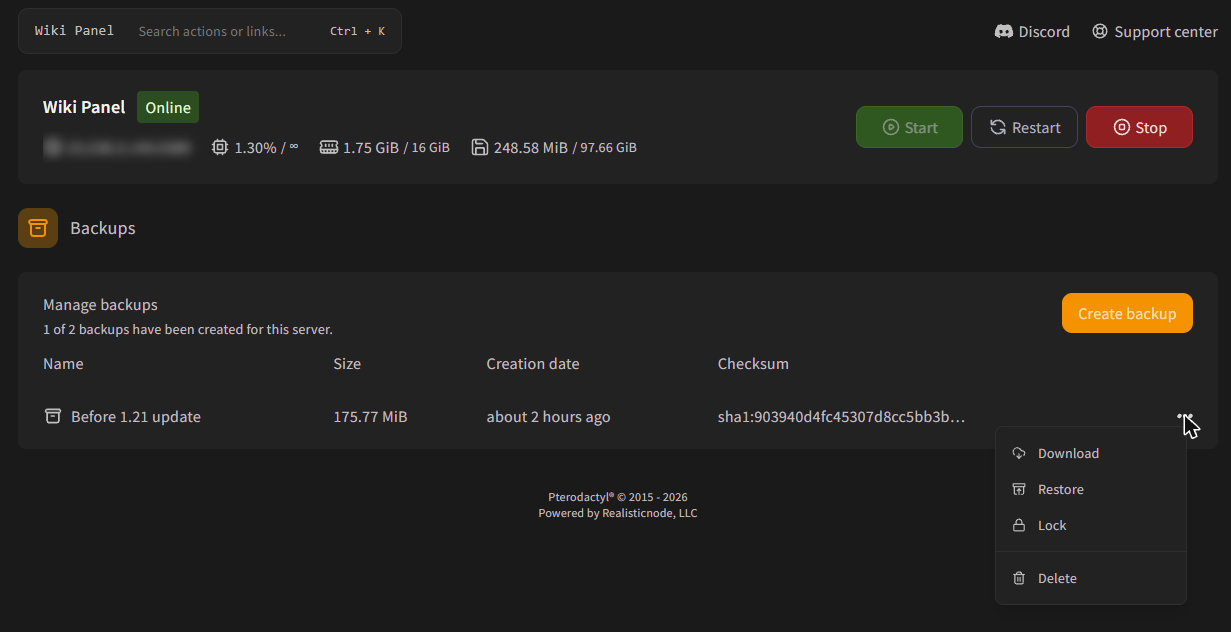
Clique em ⋯ ao lado de um backup e escolha Download. Você recebe um arquivo .tar.gz com todos os seus arquivos. O link de download é válido por 15 minutos. Você pode abrir arquivos .tar.gz com o 7-Zip (Windows) ou clicando duas vezes neles (macOS/Linux).
Restaurar um backup
- Clique em ⋯ ao lado do backup e escolha Restore (Restaurar).
- Decida se vai marcar Delete all files before restoring backup:
- Marcado: o servidor é apagado antes, então você fica exatamente com o que estava no backup. Recomendado na maioria dos casos.
- Desmarcado: o backup é extraído por cima dos seus arquivos atuais. Arquivos que existem nos dois são substituídos; arquivos que não estão no backup continuam lá.
- Clique em Restore.
O servidor para e mostra "Restoring from Backup". Quando terminar, inicie o servidor de novo.
Restaurar substitui seus arquivos atuais. Se você puder querer esses arquivos depois, crie um novo backup antes de restaurar um antigo.
Bloqueie, desbloqueie e exclua
- Lock protege um backup contra exclusão e contra a rotação automática dos agendamentos. Bloqueie os backups que realmente importam para você.
- Unlock remove a proteção.
- Delete remove o backup para sempre. Backups bloqueados precisam ser desbloqueados primeiro.
Excluir arquivos dos backups
Pastas grandes que não precisam ser salvas (logs, tiles de mapas web, caches) deixam os backups lentos e pesados. Para ignorá-las:
- Em um backup só: liste-as em Ignored Files & Directories ao criar o backup.
- Em todos os backups: crie um arquivo chamado
.pteroignorena pasta principal do servidor com o File Manager.
Um caminho por linha, por exemplo:
logs/
plugins/dynmap/web/tiles/
cache/
*.log
!logs/important.log
* corresponde a qualquer coisa e ! cria uma exceção a uma regra anterior.
Backups automáticos
Crie um agendamento com uma tarefa Create backup, por exemplo todos os dias às 5:00. Quando todas as suas vagas de backup estiverem cheias, o backup agendado exclui o backup desbloqueado mais antigo para abrir espaço. Bloqueie qualquer backup que você queira guardar para sempre.
Usando Instances?
Os backups só incluem a instância ativa.
Divisor de Servidor (Splitter)
Divida seu plano RealisticNode em vários servidores independentes. Crie um lobby, um proxy e servidores de jogo para uma rede de Minecraft com um só plano.
Bancos de Dados MySQL
Crie um banco de dados MySQL grátis para plugins como LuckPerms, CoreProtect ou Plan no seu servidor RealisticNode. Conecte, use o phpMyAdmin e faça backup.