
Gerenciador de Arquivos
Envie, edite, mova, compacte e recupere arquivos do seu servidor RealisticNode pelo navegador. Inclui editor de código, upload por URL, arquivos zip e lixeira.
A página Files permite gerenciar todos os arquivos do seu servidor pelo navegador: editar configs, enviar plugins e mundos, descompactar arquivos e muito mais. Para uploads muito grandes, use o SFTP.
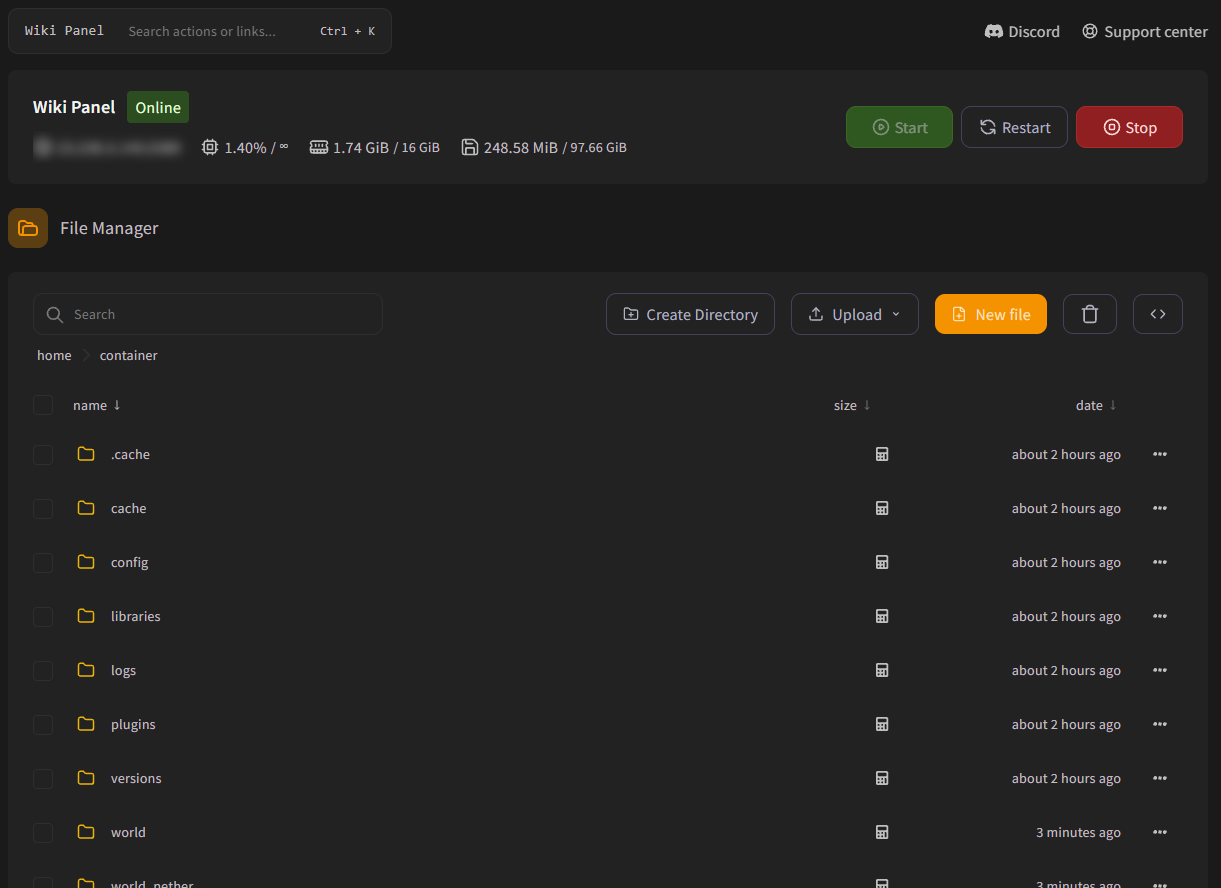
Aprenda a se localizar
- O caminho no topo (
home > container > ...) mostra onde você está. Clique em container para voltar à pasta principal. - Clique em uma pasta para abri-la. Clique em um arquivo de texto para editá-lo.
- Clique nos títulos das colunas name, size ou date para ordenar.
- As pastas mostram um ícone de calculadora na coluna de tamanho. Clique nele para calcular o tamanho total da pasta.
- A caixa Search filtra apenas os arquivos da pasta atual (ela não pesquisa dentro de subpastas nem no conteúdo dos arquivos).
- Clique com o botão direito em qualquer arquivo (ou use o botão ⋯) para ver todas as ações dele.
Pastas com mais de 1.000 arquivos mostram só os primeiros 1.000 no navegador. Use o SFTP para ver tudo.
Crie arquivos e pastas
- Create Directory: digite um nome e clique em Create.
- New file: abre o editor com um arquivo vazio. Escreva o conteúdo, clique em Create File (ou pressione Ctrl + S) e escolha um nome.
Envie arquivos
Abra Upload ▾ e escolha uma das opções:
Escolha um ou mais arquivos do seu computador, ou simplesmente arraste e solte na página. Eles são enviados para a pasta que está aberta. Um ícone de progresso mostra os uploads; clique nele para ver cada arquivo ou cancelar.
Um arquivo com o mesmo nome é substituído. Para arquivos muito grandes, o SFTP é mais rápido e mais confiável.
Edite um arquivo
Clique em qualquer arquivo de texto para abrir o editor. Ele destaca a sintaxe automaticamente (você pode mudar a linguagem na lista suspensa).
- Faça suas alterações.
- Clique em Save Content ou pressione Ctrl + S (⌘ + S no Mac).
- Reinicie o servidor se o arquivo for uma config que o jogo só lê na inicialização (a maioria é).
Arquivos maiores que 4 MB não podem ser abertos no navegador. Baixe-os ou use o SFTP.
Code Editor (várias abas)
No computador, clique no ícone <> na barra de ferramentas para abrir o Code Editor. Ele funciona como o VS Code: uma árvore de pastas à esquerda, vários arquivos abertos em abas, pré-visualização de imagens e Ctrl + S para salvar. Um ● laranja em uma aba significa alterações não salvas.
Fechar uma aba com o X não pede confirmação: salve antes! Novos arquivos e pastas são criados dentro da última pasta em que você clicou na árvore.
Ações de arquivo
Clique com o botão direito em um arquivo ou clique em ⋯:
| Ação | O que faz |
|---|---|
| Rename | Muda o nome. Não serve para mover o arquivo: para isso, use Move. |
| Move | Navegue até a pasta de destino e clique em Move. |
| Permissions | Muda as permissões do Linux (por exemplo 644 para arquivos, 755 para pastas). Você raramente vai precisar disso. |
| Copy | Faz uma cópia na mesma pasta. |
| Archive | Compacta o arquivo ou a pasta em um arquivo compactado. |
| Unarchive | Extrai .zip, .tar.gz, .rar, .7z e outros formatos na pasta atual. |
| Download | Baixa um arquivo. Para baixar uma pasta, use Archive primeiro e baixe o arquivo compactado. |
| Delete | Exclui o arquivo ou move para a lixeira. |
Trabalhe com vários arquivos
Marque as caixas ao lado de vários arquivos (ou a caixa do topo para selecionar todos). A barra de ferramentas muda para Archive, Move e Delete para toda a seleção.
Lixeira: recupere arquivos excluídos
Ao excluir algo, você pode escolher Move to trash (Mover para a lixeira) em vez de Permanently delete (Excluir permanentemente). Os itens na lixeira:
- Podem ser restaurados para o lugar original com Restore.
- São excluídos permanentemente depois de 7 dias. A data mostrada na lista da lixeira é a data em que o item será removido.
- Continuam usando o espaço em disco do servidor até serem removidos.
Abra a lixeira com o ícone de lixeira na barra de ferramentas. Você pode restaurar ou excluir os itens um por um ou selecionar vários de uma vez.
Excluir permanentemente é para sempre
Arquivos excluídos com Permanently delete não podem ser recuperados pelo painel. Mantenha backups regulares de tudo o que for importante.
Arquivos especiais
.pteroignore: liste arquivos e pastas (um por linha) para excluir dos backups, por exemplo logs grandes ou tiles do Dynmap. Use*como curinga e!para criar uma exceção. Veja Backups.eula.txt: definaeula=truepara aceitar o EULA do Minecraft.server.properties: as principais configurações do Minecraft. Veja server.properties explicado.
Console e Controles de Energia
Use o console do servidor RealisticNode para iniciar, parar e reiniciar, enviar comandos, filtrar erros, compartilhar logs e ver o uso de CPU, RAM e disco ao vivo.
Conecte-se por SFTP (FileZilla e WinSCP)
Transfira arquivos grandes e mundos para seu servidor RealisticNode via SFTP. Encontre seu endereço e usuário SFTP e conecte com FileZilla, WinSCP ou chave SSH.