
Instâncias (Vários Jogos em Um Servidor)
Mantenha até 3 jogos, versões ou modpacks diferentes em um único servidor RealisticNode e alterne entre eles sem perder o progresso do seu servidor de Minecraft.
As Instances (instâncias) permitem manter várias configurações no mesmo servidor e alternar entre elas quando quiser. Por exemplo: seu mundo survival, um modpack que você está testando e um servidor de Rust ou Hytale, tudo em um só plano. Só uma instância roda por vez, e ela recebe todos os recursos do seu plano.
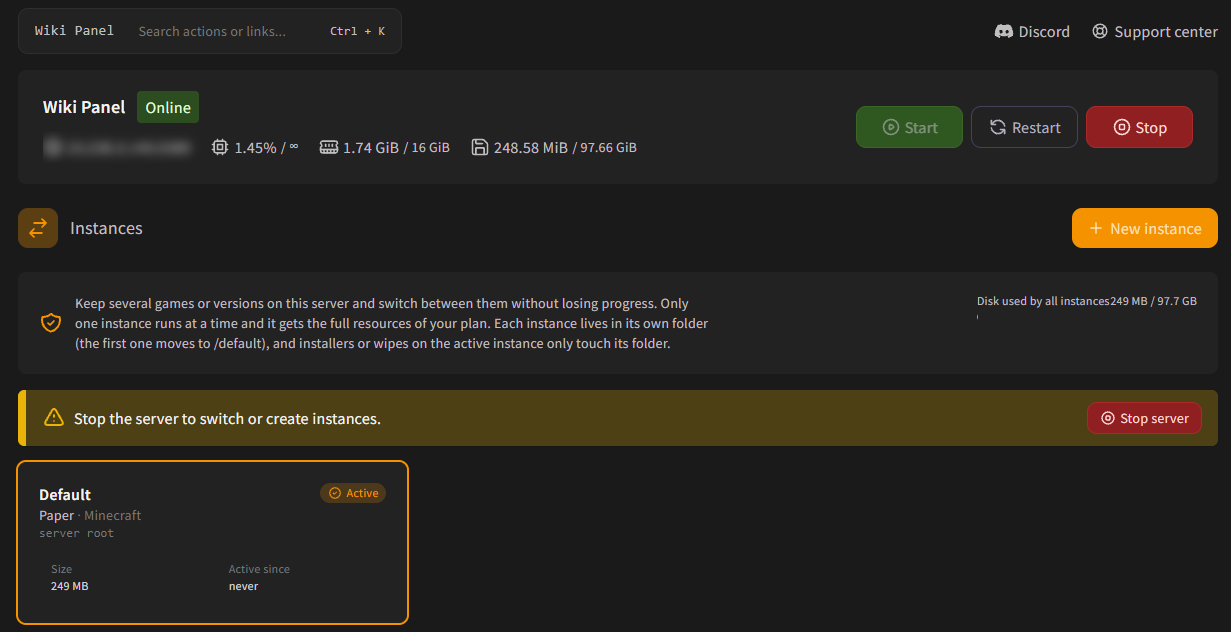
Como funciona
- Cada instância fica em sua própria pasta no servidor. Quando você cria sua primeira instância, seus arquivos atuais são movidos para uma pasta chamada
/default. - Cada instância lembra seu próprio jogo, versão do Java, comando de inicialização e configurações.
- Os instaladores (versões, modpacks, templates) e as opções de "apagar arquivos" só afetam a pasta da instância ativa.
- Você pode ter até 3 instâncias por servidor (incluindo a ativa). Todas dividem o espaço em disco do seu plano; a barra no topo mostra o disco usado por todas as instâncias.
Os backups só incluem a instância ativa
Um backup só salva a instância que está ativa no momento em que ele é feito. Para proteger outra instância, troque para ela e crie um backup.
Crie uma instância
- Pare o servidor. Você não consegue criar nem trocar de instância enquanto ele está rodando (a página mostra um botão Stop server).
- Clique em New instance.
- Dê um Name (nome) a ela (por exemplo "Survival 1.21" ou "Modpack"), escolha o Game (jogo) e, se aparecer, o Runtime (versão do Java).
- Clique em Create and switch.
Sua instância atual é salva exatamente como está, e o servidor troca para a nova e a instala. Quando terminar, inicie o servidor.
Troque de instância
- Pare o servidor.
- Na instância que você quer, clique em Switch to this e confirme com Switch.
- Inicie o servidor.
Nada se perde: arquivos, mundos e configurações ficam com cada instância. Uma instância marcada como Not installed se instala sozinha quando você troca para ela.
Renomeie ou exclua
- Clique no lápis para renomear uma instância. Só o nome mostrado no painel muda; a pasta continua a mesma.
- Clique em Open folder para ver os arquivos dela no File Manager.
- Clique no ícone de lixeira em uma instância inativa e confirme com Delete instance para removê-la. Todos os arquivos dela são excluídos permanentemente. A instância ativa não pode ser excluída: troque para outra primeiro.
Registro de Atividades
Veja quem fez o quê no seu servidor RealisticNode. Leia o registro de atividades do servidor, filtre por usuário, evento, IP ou data e entenda cada evento.
Divisor de Servidor (Splitter)
Divida seu plano RealisticNode em vários servidores independentes. Crie um lobby, um proxy e servidores de jogo para uma rede de Minecraft com um só plano.