
Console e Controles de Energia
Use o console do servidor RealisticNode para iniciar, parar e reiniciar, enviar comandos, filtrar erros, compartilhar logs e ver o uso de CPU, RAM e disco ao vivo.
O Console é a primeira página que você vê ao abrir um servidor. Ele mostra tudo o que o servidor imprime em tempo real e permite digitar comandos, igual à janela do servidor no seu próprio PC.
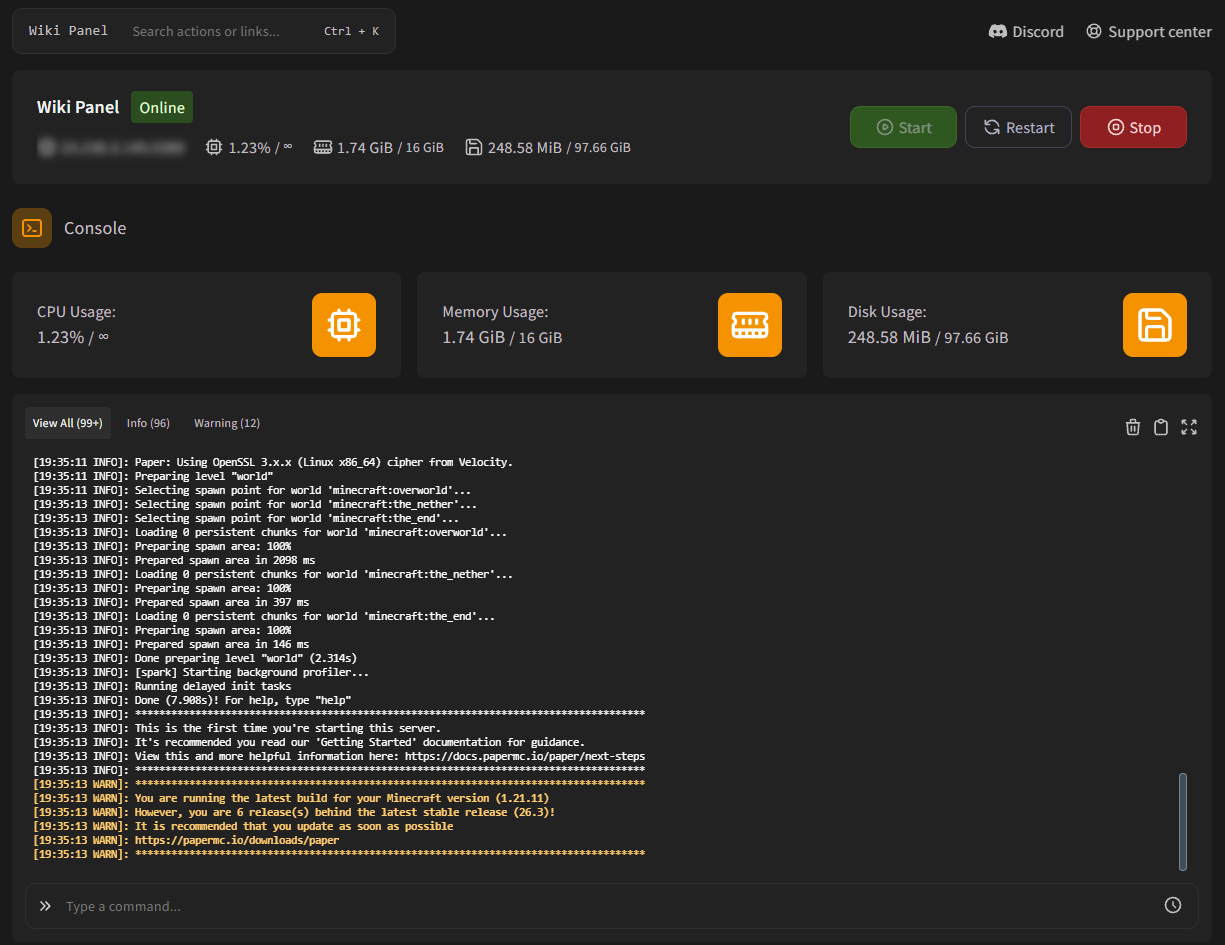
Botões de energia
Os botões no canto superior direito de cada página do servidor controlam o servidor:
| Botão | Quando você pode usar | O que faz |
|---|---|---|
| Start | Servidor offline | Liga o servidor. |
| Restart | A qualquer momento | Para o servidor com segurança e inicia de novo. |
| Stop | Servidor rodando | Salva e desliga o servidor com segurança. |
| Kill | Servidor parando | Aparece no lugar de Stop. Força o servidor a fechar imediatamente. |
Use o Kill só como último recurso
Usar o Kill é como puxar o cabo da tomada: tudo o que ainda não foi salvo pode ser perdido ou corrompido. Espere um minuto depois de clicar em Stop antes de usar o Kill.
Uso em tempo real
Os cartões CPU Usage, Memory Usage e Disk Usage mostram quanto do seu plano o servidor está usando agora. ∞ significa ilimitado.
Por que minha RAM está sempre alta?
O Java (Minecraft) reserva memória logo de início e devolve aos poucos, então é normal ver a memória perto do limite enquanto o jogo roda bem. Para avaliar o desempenho, olhe o lag dentro do jogo (TPS) em vez do número da RAM.
Envie comandos
Digite um comando na caixa de baixo (Type a command...) e pressione Enter.
- No Minecraft, escreva os comandos sem a
/, por exemploop Steveousay Hello!. - Pressione ↑ e ↓ para navegar pelos comandos que você já enviou.
- Clique no ícone de relógio à direita para ver seu histórico de comandos e clique em uma entrada para reutilizá-la. Clear History apaga a lista.
O histórico de comandos é compartilhado por todos que têm acesso ao servidor e guarda os 100 comandos mais recentes.
Filtre e pesquise a saída
- Acima da saída, clique em Info, Warning ou Error para mostrar só essas linhas. Clique de novo no filtro ativo, ou em View All, para mostrar tudo.
- Clique dentro da saída e pressione Ctrl + F (⌘ + F no Mac) para pesquisar. Pressione Esc para fechar a pesquisa.
- Selecione um texto e pressione Ctrl + C para copiá-lo.
Ferramentas do console
Os ícones no canto superior direito do console:
| Ícone | Nome | O que faz |
|---|---|---|
| Lixeira | Clear Console | Limpa a saída só na sua tela. Não afeta o servidor nem outros usuários. |
| Prancheta | Share Logs | Envia as últimas 500 linhas para o mclo.gs e copia o link, pronto para mandar para nosso suporte. |
| Setas | Floating Console | Abre o console em uma janelinha separada, com seus próprios botões de energia. |
Logs compartilhados são públicos
Qualquer pessoa com um link do mclo.gs pode lê-lo. Não compartilhe logs que contenham senhas, tokens ou informações privadas.
Pop-ups úteis
O console fica de olho em erros comuns e oferece uma correção em um clique. Esses pop-ups só aparecem enquanto você está com a página Console aberta.
| Pop-up | Por que aparece | Saiba mais |
|---|---|---|
| Accept Minecraft® EULA | Um servidor de Minecraft novo precisa aceitar o EULA do Minecraft antes de iniciar. Clique em I Accept. | O servidor não inicia |
| Unsupported Java Version | Sua versão do Minecraft precisa de outra versão do Java. Escolha uma e clique em Update Docker Image. | Versão do Java |
| Server file not found | O servidor tentou iniciar um arquivo .jar que não existe (comum depois de instalar um modpack). | Arquivo do servidor não encontrado |
| Possible resource limit reached | O servidor ficou sem memória ou sem processos. | Sem memória |
| Authentication Required | O Hytale precisa que você faça login com sua conta Hytale. | Login no Hytale |
Acompanhe o console de qualquer página
Uma pequena aba com um ícone de terminal fica na borda direita de cada página do servidor. Clique nela para abrir o console deslizante enquanto você mexe em arquivos, configurações de inicialização ou qualquer outra coisa.
Traga seu Servidor de Outro Host
Migre seu servidor de Minecraft de outro host para a RealisticNode. Baixe seus arquivos e bancos de dados, use a mesma versão, envie tudo e atualize seu DNS.
Gerenciador de Arquivos
Envie, edite, mova, compacte e recupere arquivos do seu servidor RealisticNode pelo navegador. Inclui editor de código, upload por URL, arquivos zip e lixeira.