
Rede e Portas
Adicione portas extras ao seu servidor RealisticNode para Bedrock (Geyser), Simple Voice Chat, Dynmap, BlueMap, Votifier e mais. Mude a porta principal e nomeie as portas.
Seu servidor vem com um endereço principal (IP + porta) que os jogadores usam para entrar. Alguns plugins e mods precisam de portas extras: Geyser para jogadores do Bedrock, mods de chat de voz, mapas web, Votifier etc. A página Network é onde você gerencia essas portas.
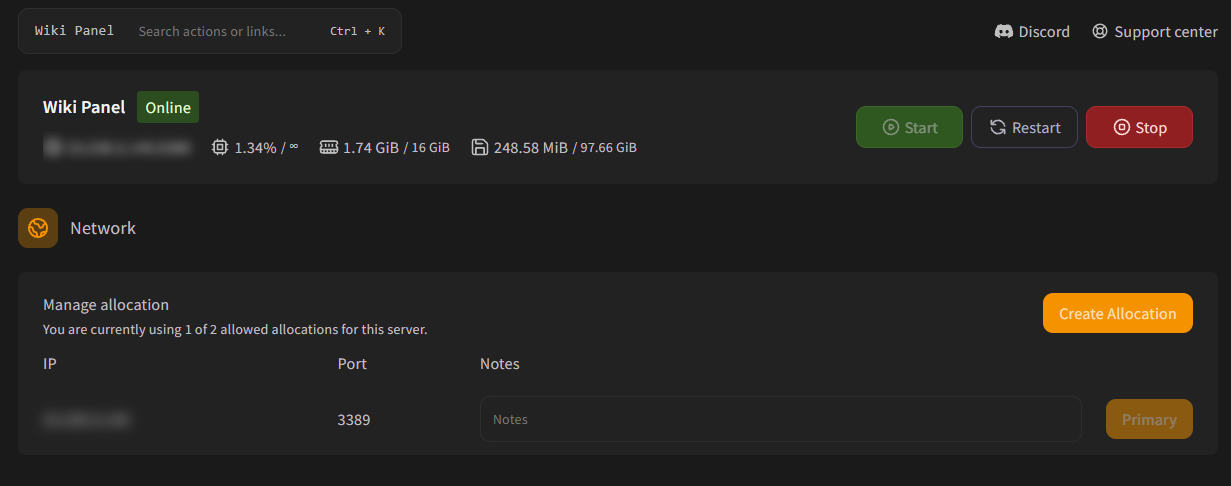
Suas portas
Cada linha mostra o IP, a Port (porta) e um campo Notes (notas).
- Escreva uma nota (por exemplo "Dynmap" ou "Chat de voz") para lembrar para que serve cada porta. As notas são salvas automaticamente.
- A porta principal tem o selo Primary. Os jogadores entram por ela, e é o endereço mostrado no cabeçalho do painel.
- O texto no topo mostra quantas portas seu plano permite ("You are currently using 1 of 2 allowed allocations").
Adicione uma porta
- Clique em Create Allocation.
- Escolha um Allocation Type (tipo de alocação) e clique em Create.
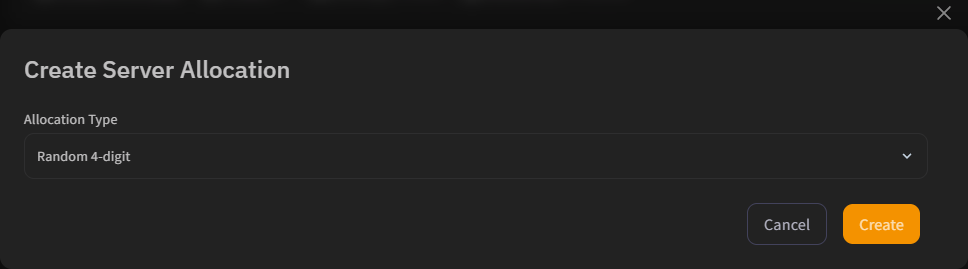
O que você pode escolher depende do seu plano:
- Servidores padrão recebem uma porta livre aleatória: Random 4-digit ou Random 5-digit.
- Servidores com IP dedicado (servidores que têm a porta
25565) também podem escolher predefinições comuns ou qualquer porta:
| Opção | Porta | Usada por |
|---|---|---|
| Bedrock | 19132 | GeyserMC / jogadores do Bedrock |
| Simple Voice Chat | 24454 | Mod/plugin Simple Voice Chat |
| Dynmap | 8123 | Mapa web Dynmap |
| Votifier | 8192 | Votifier / NuVotifier |
| Plan | 8804 | Estatísticas do Plan |
| Bluemap | 8100 | Mapa web BlueMap |
| Custom Port | 1000–99999 | Qualquer outra coisa |
Depois de criar a porta, configure a mesma porta na config do seu plugin ou mod e reinicie o servidor. O painel só abre a porta; o plugin é que precisa escutar nela.
Se você vir "There are no available allocation", não há portas livres no seu IP no momento. Fale com o suporte e nós adicionamos uma para você.
Alterar a porta principal
Clique em Make Primary na porta que você quer como endereço principal e reinicie o servidor. Se você usa um subdomínio, exclua e crie de novo para que ele aponte para a nova porta.
Remova uma porta
Clique no ícone vermelho de lixeira ao lado de uma porta e confirme. Você não pode remover a porta principal (torne outra porta principal primeiro). Se o seu plano não inclui portas extras, as portas atribuídas a você não podem ser removidas pelo painel.
Configurações de Inicialização e Versão do Java
Mude as variáveis de inicialização, o comando e a versão do Java (Docker image) do seu servidor RealisticNode. Corrija o erro "unsupported Java version" em um clique.
Subdomínio Grátis
Crie um subdomínio grátis como myserver.realistic.host para seu servidor de Minecraft na RealisticNode, para os jogadores entrarem sem digitar IP ou porta.