
Conecte-se por SFTP (FileZilla e WinSCP)
Transfira arquivos grandes e mundos para seu servidor RealisticNode via SFTP. Encontre seu endereço e usuário SFTP e conecte com FileZilla, WinSCP ou chave SSH.
O SFTP permite gerenciar os arquivos do seu servidor com um programa de computador como o FileZilla ou o WinSCP. É a melhor forma de enviar arquivos grandes, mundos inteiros ou modpacks, e de baixar backups completos das suas pastas.
Encontre seus dados de SFTP
Abra seu servidor e vá em Settings. A caixa SFTP Details mostra tudo o que você precisa:
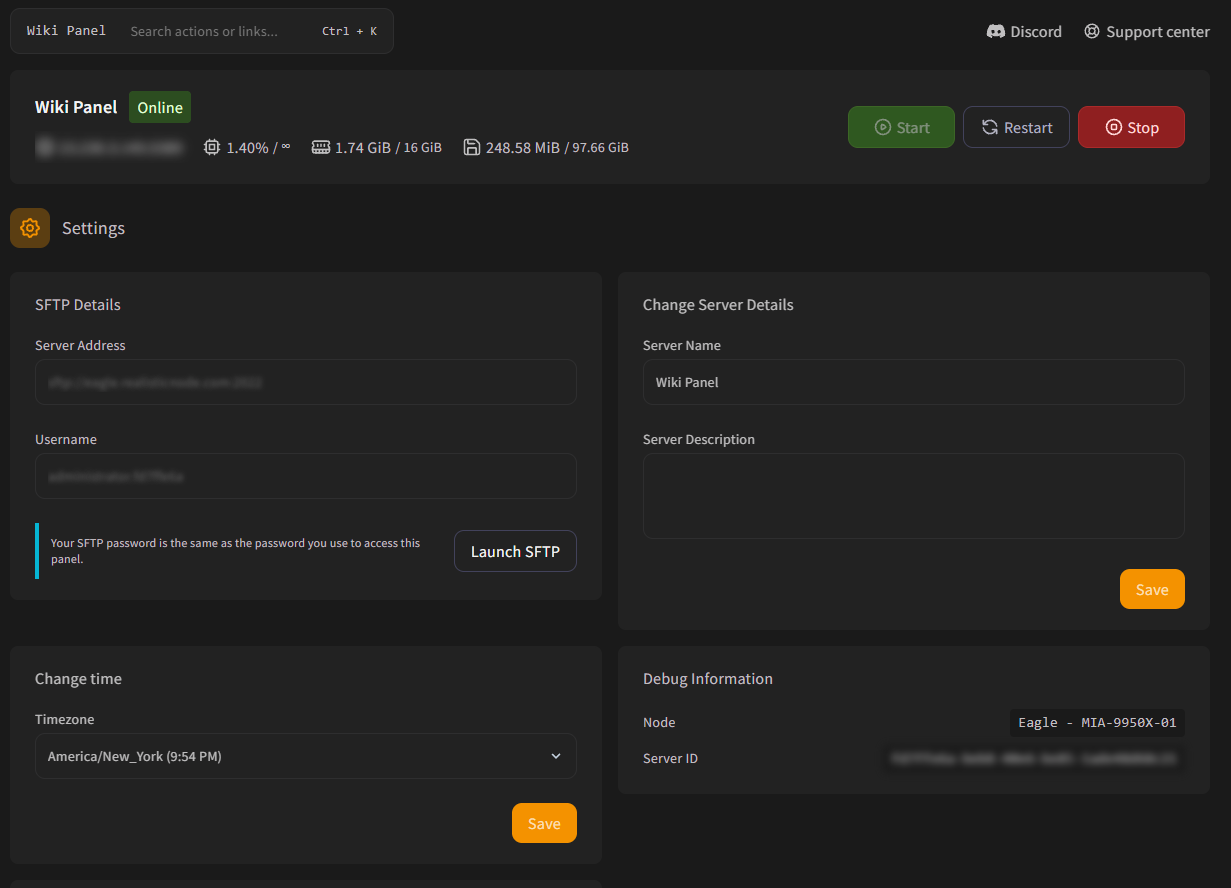
| Campo | Exemplo | Onde usar |
|---|---|---|
| Server Address | sftp://node1.realisticnode.com:2022 | Host: node1.realisticnode.com · Porta: 2022 |
| Username | john.1a2b3c4d | Seu nome de usuário do painel + . + o ID do seu servidor |
| Password | — | A mesma senha que você usa para entrar no painel |
A porta não é a 22. Use sempre a porta mostrada nos seus dados de SFTP. Clique nos valores para copiá-los.
Conecte-se
- Abra o FileZilla.
- Preencha a barra Quickconnect no topo:
- Host:
sftp://seguido do endereço, por exemplosftp://node1.realisticnode.com - Username: seu nome de usuário SFTP
- Password: sua senha do painel
- Port: a porta mostrada no painel (por exemplo
2022)
- Host:
- Clique em Quickconnect. Na primeira vez, aceite a chave do servidor.
Arraste arquivos entre seu computador (esquerda) e o servidor (direita).
Entre com uma chave SSH (sem senha)
Em vez da sua senha, você pode usar uma chave SSH:
- Crie um par de chaves no seu computador (por exemplo com
ssh-keygen -t ed25519, ou com o PuTTYgen no Windows). - Adicione a chave pública no painel em Account → SSH Keys. Veja Chaves SSH.
- No FileZilla (Edit → Settings → SFTP → Add key file) ou no WinSCP (Advanced → SSH → Authentication → Private key file), selecione sua chave privada.
Uma única chave funciona para todos os servidores a que você tem acesso por SFTP.
Subusuários e SFTP
Cada subusuário entra com o próprio nome de usuário e senha do painel, nunca com os do dono. Ele precisa da permissão SFTP, e o que pode fazer (ler, editar, excluir) depende das outras permissões de arquivos dele.
Solução de problemas
Confira se o nome de usuário inclui o ponto e o ID do servidor (username.serverid) e se você está usando sua senha do painel. Se você mudou recentemente seu nome de usuário ou sua senha do painel, use os novos.
Confira se você usou a porta mostrada no painel (e não a 22) e se selecionou o protocolo SFTP, e não FTP.
Se você é um subusuário, talvez o dono não tenha dado a você permissão para criar ou excluir arquivos.
Gerenciador de Arquivos
Envie, edite, mova, compacte e recupere arquivos do seu servidor RealisticNode pelo navegador. Inclui editor de código, upload por URL, arquivos zip e lixeira.
Configurações de Inicialização e Versão do Java
Mude as variáveis de inicialização, o comando e a versão do Java (Docker image) do seu servidor RealisticNode. Corrija o erro "unsupported Java version" em um clique.