
Chaves SSH para SFTP
Adicione uma chave pública SSH à sua conta RealisticNode para entrar no SFTP sem senha, em todos os servidores a que você tem acesso. Funciona com FileZilla e WinSCP.
Uma chave SSH permite se conectar ao SFTP sem digitar sua senha. É mais seguro e mais prático, principalmente se você se conecta com frequência.
1. Crie um par de chaves
Você precisa de uma chave privada (fica no seu computador, nunca a compartilhe) e de uma chave pública (você a adiciona ao painel).
Abra um terminal (o PowerShell no Windows) e rode:
ssh-keygen -t ed25519 -C "realisticnode"Pressione Enter para aceitar o local padrão. Você recebe dois arquivos na sua pasta .ssh: id_ed25519 (privada) e id_ed25519.pub (pública).
2. Adicione a chave pública ao painel
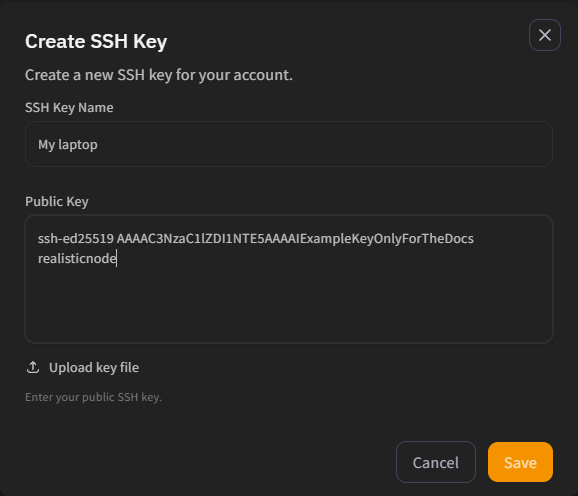
- Abra Account → SSH Keys e clique em Create SSH Key.
- Digite um SSH Key Name (por exemplo "Meu notebook").
- Cole sua chave pública em Public Key, ou clique em Upload key file e escolha seu arquivo
.pub. - Clique em Save.
Chaves suportadas: Ed25519, ECDSA, RSA (2048 bits ou mais) e chaves de segurança (sk-...). Chaves DSA não são suportadas.
3. Use no seu programa de SFTP
- FileZilla: Edit → Settings → Connection → SFTP → Add key file... e escolha sua chave privada.
- WinSCP: na janela de login, Advanced → SSH → Authentication → Private key file.
Conecte com seu endereço e nome de usuário SFTP normais; nenhuma senha é necessária. Uma chave funciona para todos os servidores a que você tem acesso por SFTP.
Remova uma chave
Clique no ícone de lixeira ao lado da chave e confirme com Delete Key. Faça isso se você perder o dispositivo que tem a chave privada.
Senha e Autenticação em Dois Fatores
Mude sua senha do painel RealisticNode, ative a autenticação em dois fatores (2FA) com Google Authenticator ou Authy, salve códigos de recuperação e veja seus logins.
Chaves de API
Crie chaves da Client API da RealisticNode para controlar seus servidores por scripts, bots e integrações. Restrinja as chaves por IP e defina uma data de expiração.