
Senha e Autenticação em Dois Fatores
Mude sua senha do painel RealisticNode, ative a autenticação em dois fatores (2FA) com Google Authenticator ou Authy, salve códigos de recuperação e veja seus logins.
Abra Account → Security.
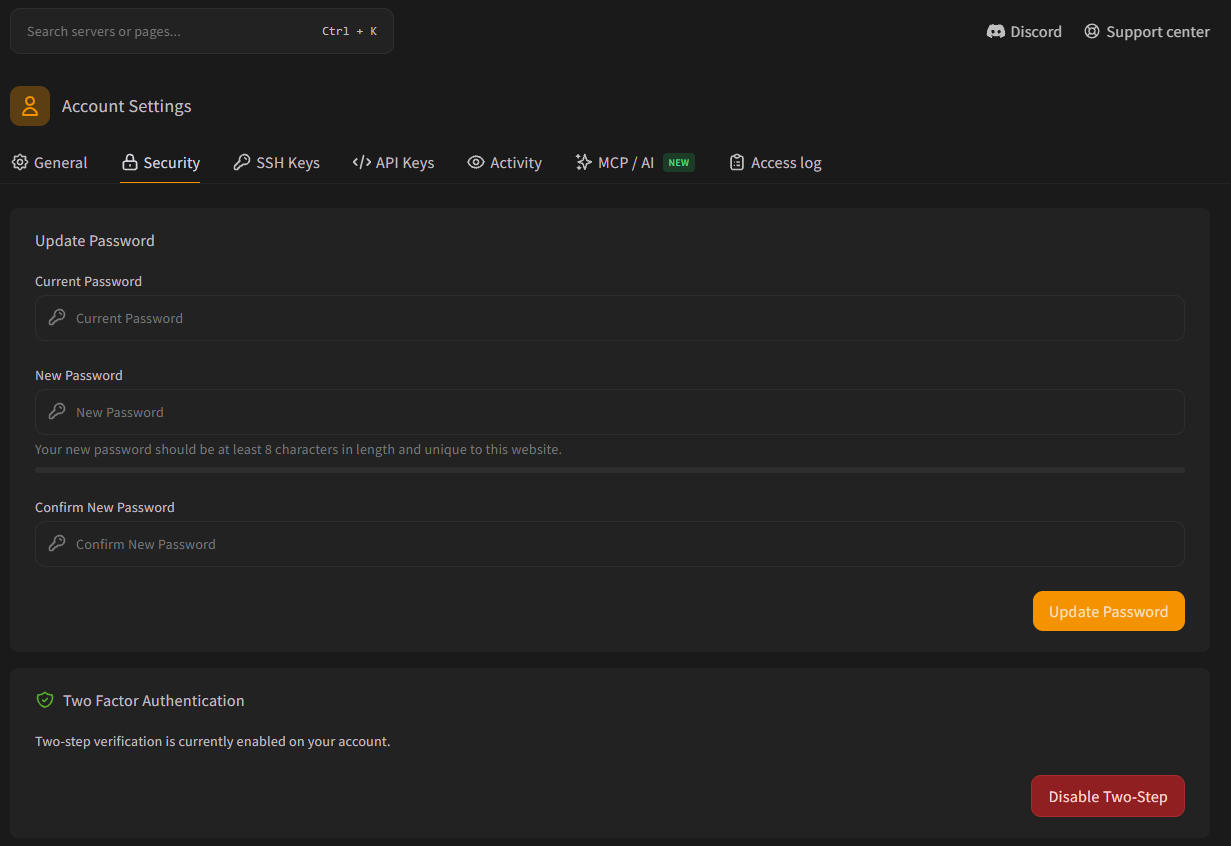
Mude sua senha
- Digite sua Current Password (senha atual).
- Digite a New Password (nova senha, com pelo menos 8 caracteres) e confirme. A barra colorida mostra o quanto ela é forte: tente chegar no verde.
- Clique em Update Password.
Para sua segurança, todos os seus outros dispositivos são desconectados quando você muda sua senha.
Sua senha do painel também é sua senha do SFTP. Atualize-a no FileZilla ou no WinSCP depois de mudar.
Ative a autenticação em dois fatores (2FA)
O 2FA pede um código do seu celular toda vez que você faz login, então ninguém consegue entrar na sua conta só com a sua senha. Recomendamos muito.
Instale um app autenticador
Qualquer app TOTP funciona: Google Authenticator, Microsoft Authenticator, Authy, 1Password, Bitwarden...
Escaneie o QR code
Em Two Factor Authentication, clique em Enable Two-Step. Escaneie o QR code com seu app (ou digite o código mostrado abaixo dele).
Confirme
Digite o código de 6 dígitos do seu app e sua Account Password (senha da conta) e clique em Enable.
Salve seus códigos de recuperação
O painel mostra 10 códigos de recuperação. Clique neles para copiar e guarde em um lugar seguro (um gerenciador de senhas ou um papel impresso). Eles só são mostrados uma vez. Cada código permite fazer login uma vez se você perder o celular.
A partir de agora, depois da senha, o código será pedido na tela Device Checkpoint. Veja Fazendo login.
Precisa de novos códigos de recuperação?
Não existe um botão para vê-los de novo. Desative o 2FA e ative novamente para receber um novo conjunto de 10 códigos (os antigos param de funcionar).
Desative o 2FA
Clique em Disable Two-Step, digite sua Password e clique em Disable.
Session History
A tabela Session History (histórico de sessões) lista seus logins recentes: OS (sistema), Browser (navegador), IP Address e a data em Logged in. Se você vir um login que não reconhece, mude sua senha imediatamente (isso desconecta todos os outros dispositivos) e ative o 2FA.
Perfil e Aparência
Atualize seu nome de usuário, nome e e-mail no painel RealisticNode e personalize o painel com temas claro, escuro ou OLED, modo compacto, sons e modo de privacidade.
Chaves SSH para SFTP
Adicione uma chave pública SSH à sua conta RealisticNode para entrar no SFTP sem senha, em todos os servidores a que você tem acesso. Funciona com FileZilla e WinSCP.