
Configurações de Inicialização e Versão do Java
Mude as variáveis de inicialização, o comando e a versão do Java (Docker image) do seu servidor RealisticNode. Corrija o erro "unsupported Java version" em um clique.
A página Startup controla como seu servidor inicia: qual versão do Java ele usa, qual arquivo do servidor ele executa e outras opções específicas de cada jogo.
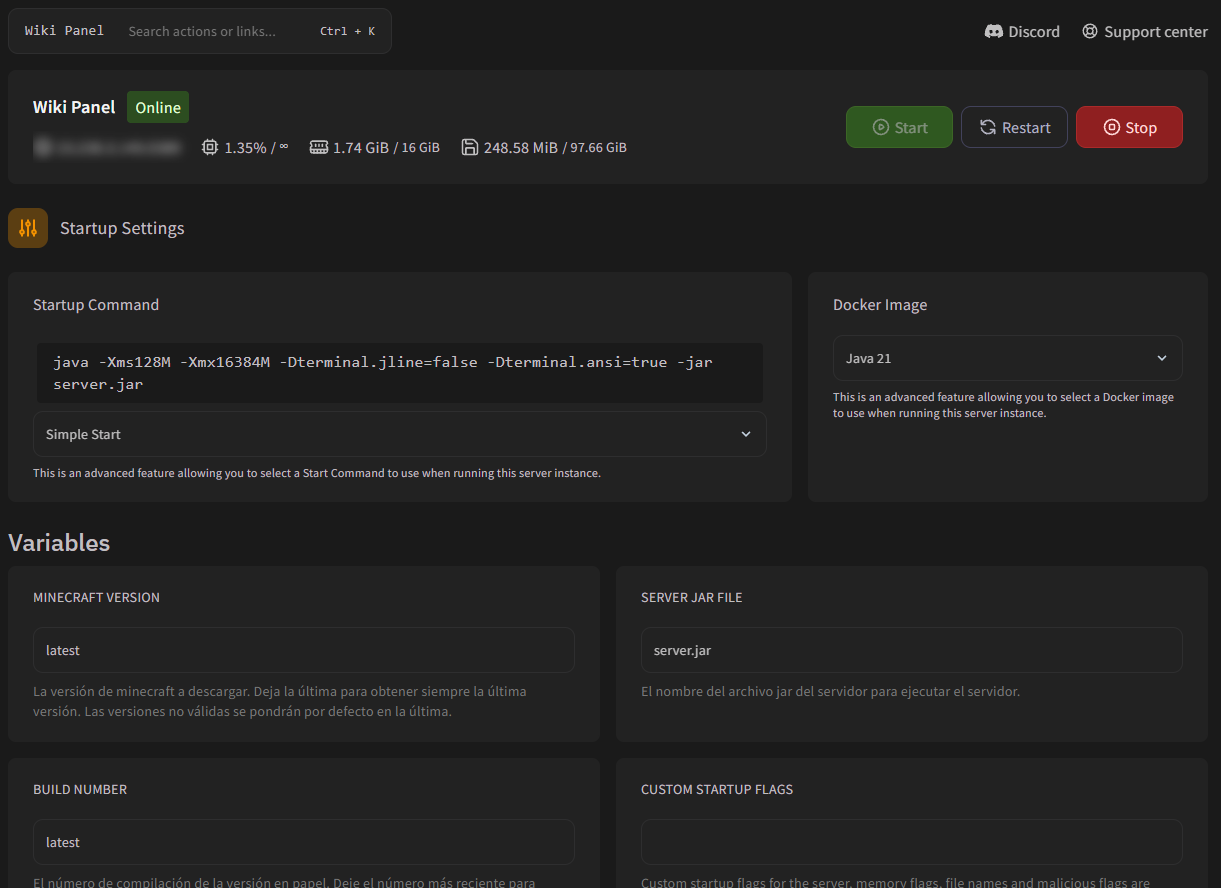
Startup Command
A caixa do topo mostra o comando completo usado para iniciar seu servidor, com suas configurações já preenchidas. Você não pode digitar um comando personalizado, mas alguns servidores oferecem uma lista suspensa com alternativas prontas (por exemplo "Simple Start"). A mudança é salva na hora e vale a partir da próxima inicialização.
Docker Image (versão do Java)
A lista suspensa Docker Image escolhe o ambiente em que seu servidor roda. No Minecraft, é a versão do Java:
| Versão do Minecraft | Java necessário |
|---|---|
| 1.20.5 e mais recentes (incluindo 1.21.x) | Java 21 (as versões mais novas podem precisar do Java 25) |
| 1.18 – 1.20.4 | Java 17 |
| 1.17.x | Java 16 ou 17 |
| 1.16.5 e mais antigas | Java 8 (alguns modpacks precisam do Java 11) |
Escolha a imagem e reinicie o servidor. Se a versão estiver errada, o console mostra um pop-up Unsupported Java Version com um atalho para mudá-la.
Variáveis
Logo abaixo você encontra um cartão para cada configuração do seu servidor, como a versão do Minecraft, o nome do arquivo jar do servidor ou flags de inicialização personalizadas. O que aparece depende do seu jogo.
- As alterações são salvas automaticamente: caixas de texto cerca de meio segundo depois que você para de digitar, chaves e listas suspensas na hora. Um pequeno ícone de carregamento aparece enquanto salva.
- Se um valor não for válido, uma mensagem vermelha aparece dentro do cartão e o valor não é salvo.
- Campos marcados como Read Only não podem ser alterados.
- As alterações valem a partir da próxima vez que você iniciar ou reiniciar o servidor.
Cuidado ao mudar o nome do jar do servidor
Se você definir como nome do jar um arquivo que não existe, o servidor não vai iniciar e você verá o pop-up "Server file not found". Veja O servidor não inicia.
Conecte-se por SFTP (FileZilla e WinSCP)
Transfira arquivos grandes e mundos para seu servidor RealisticNode via SFTP. Encontre seu endereço e usuário SFTP e conecte com FileZilla, WinSCP ou chave SSH.
Rede e Portas
Adicione portas extras ao seu servidor RealisticNode para Bedrock (Geyser), Simple Voice Chat, Dynmap, BlueMap, Votifier e mais. Mude a porta principal e nomeie as portas.