
Mude a Versão do Minecraft
Troque seu servidor de Minecraft para Paper, Purpur, Fabric, Forge, NeoForge, Vanilla, Velocity e outros em um clique. Escolha qualquer versão e build na RealisticNode.
A página Versions instala qualquer software e versão de servidor de Minecraft em cerca de um minuto: sem downloads e sem enviar arquivos. Ela também é a forma de atualizar seu servidor.
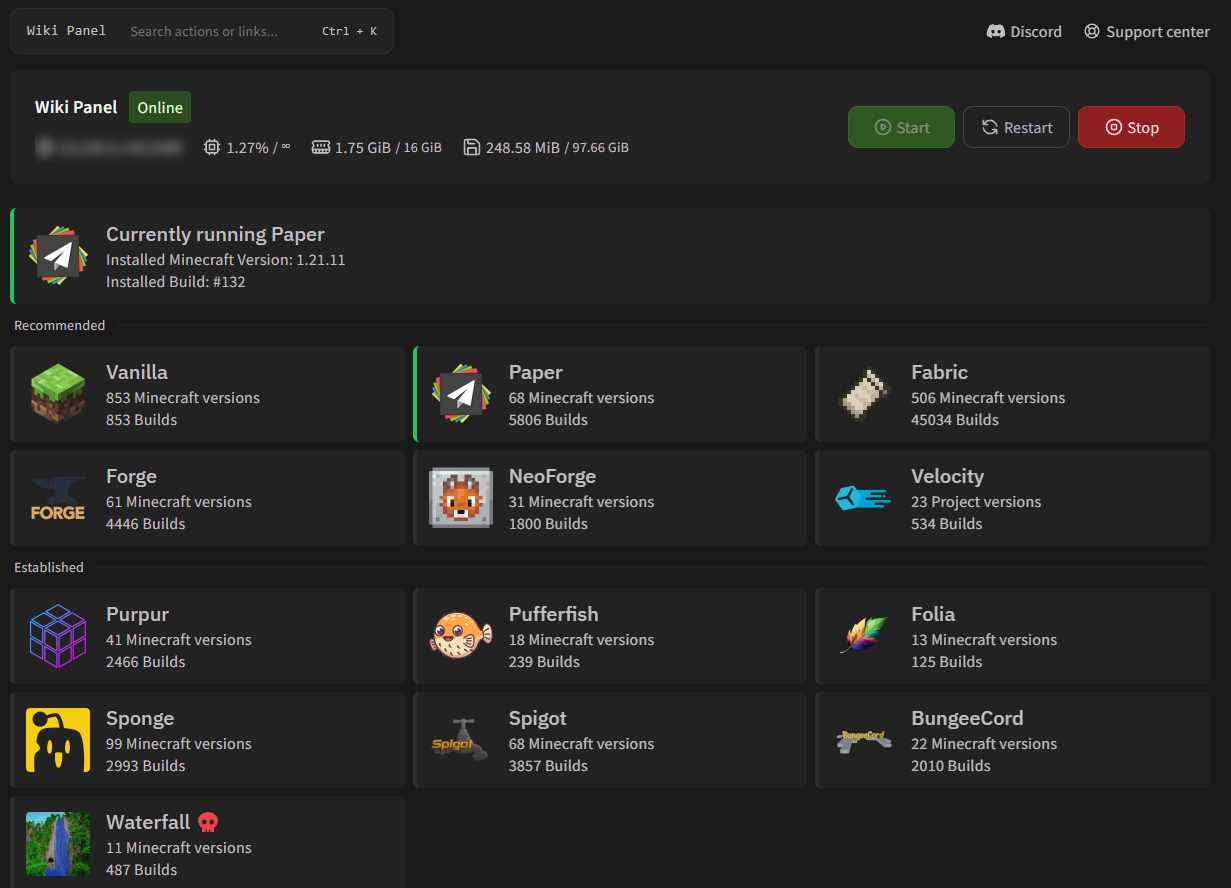
Qual tipo de servidor devo escolher?
| Tipo | Ideal para |
|---|---|
| Paper | A maioria dos servidores. Rápido, estável e suporta plugins. Nossa recomendação. |
| Purpur | Paper com opções extras de gameplay. Suporta plugins. |
| Folia | Servidores muito grandes, com muitos jogadores espalhados. Muitos plugins não são compatíveis. |
| Vanilla | O servidor oficial da Mojang, sem plugins nem mods. |
| Fabric / Quilt | Mods leves (mods de desempenho, modpacks pequenos). |
| Forge / NeoForge | Mods grandes e modpacks clássicos. NeoForge para 1.20.2+. |
| Velocity | Proxy para conectar vários servidores (uma rede). Recomendado no lugar do BungeeCord/Waterfall. |
| BungeeCord / Waterfall | Proxies mais antigos. O Waterfall não recebe mais manutenção (💀). |
| Spigot / Sponge | Ecossistemas de plugins específicos. |
Os tipos marcados com ⚠ são experimentais e os marcados com 💀 estão descontinuados (não recebem mais atualizações).
Instale uma versão
Faça um backup
Crie um backup antes, principalmente se você for mudar de tipo (por exemplo Paper → Forge) ou voltar para uma versão mais antiga.
Escolha o tipo e a versão
Abra Versions, clique em um tipo de servidor e depois em uma versão. As snapshots ficam ocultas; clique em Show Snapshot Versions para vê-las. Go Back volta para a lista.
Escolha as opções
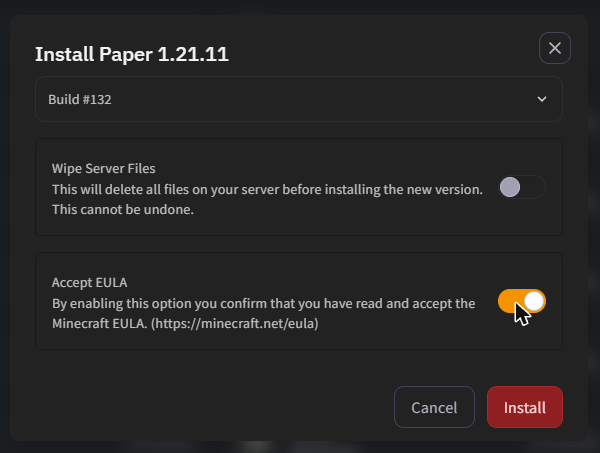
- Build: a build estável mais recente vem selecionada. Deixe assim, a menos que você precise de uma específica.
- Wipe Server Files: apaga todos os arquivos (incluindo os mundos) antes de instalar. Só use se você quiser um servidor completamente do zero.
- Accept EULA: aceita o EULA do Minecraft por você, para o servidor iniciar de primeira.
Instale e inicie
Clique em Install. O servidor é parado, a nova versão é instalada e a versão certa do Java é escolhida automaticamente. Quando a página mostrar Currently running com sua nova versão, inicie o servidor.
Atualizando seu servidor
O aviso no topo mostra o que você está rodando. Um aviso amarelo significa que há uma build mais nova disponível: clique no mesmo tipo e versão e instale a build mais recente (sem apagar os arquivos) para atualizar.
É bom saber
- Sem o Wipe Server Files, seus mundos, plugins, mods e configs são mantidos. A pasta
librariesé sempre renovada. - O servidor é parado imediatamente (sem salvar antes). Rode
save-allno console ou pare o servidor antes de instalar. - Fazer downgrade (voltar para uma versão mais antiga do Minecraft) pode corromper mundos. Mundos abertos em uma versão mais nova normalmente não podem ser abertos em uma mais antiga.
- Ao trocar de tipo (por exemplo Paper → Fabric), remova os plugins ou mods que não funcionam com o novo tipo.
- Se nada parecer acontecer depois de clicar em Install, atualize a página e confira o console.
Subusuários e Permissões
Dê aos seus amigos e à sua equipe acesso ao servidor RealisticNode sem compartilhar sua senha. Convide subusuários, escolha o que podem fazer e use predefinições.
Instale um Modpack
Instale modpacks de Minecraft do CurseForge, Modrinth, Feed The Beast, ATLauncher, Technic e Voids Wrath em um clique no seu servidor de Minecraft da RealisticNode.