
Divisor de Servidor (Splitter)
Divida seu plano RealisticNode em vários servidores independentes. Crie um lobby, um proxy e servidores de jogo para uma rede de Minecraft com um só plano.
O Splitter transforma um plano grande em vários servidores separados. É perfeito para uma rede de Minecraft: por exemplo um proxy Velocity, um lobby e um servidor survival, tudo pago como um único plano.
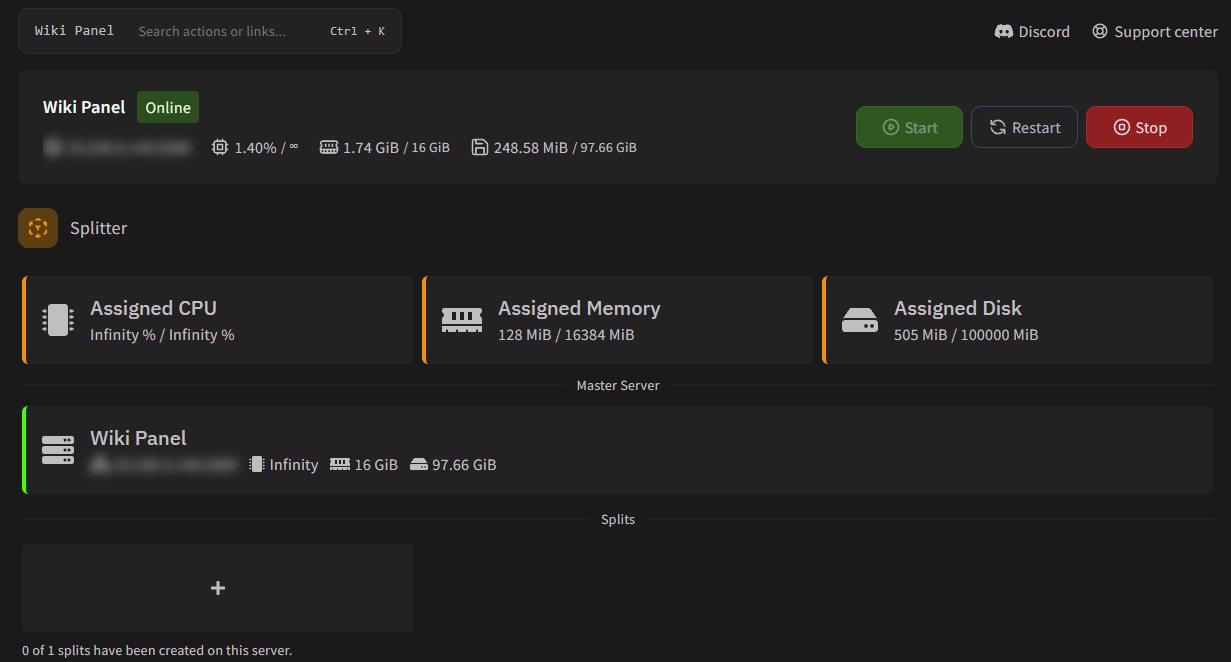
Como funciona
- Uma divisão (split) é um servidor novo e independente, com seu próprio console, arquivos, porta e configurações. Ela aparece na sua lista de servidores.
- A CPU, a RAM, o disco e os extras (bancos de dados, portas, backups, proxies) que você dá a uma divisão são tirados do seu servidor principal (o "Master Server").
- Os cartões no topo mostram quanto você já distribuiu.
- Quantas divisões você pode criar depende do seu plano (mostrado no fim da página).
Crie uma divisão
- Abra Splitter e clique no bloco +.
- Preencha o formulário:
- Name e Description (nome e descrição).
- CPU Limit, Memory Limit e Disk Limit. Cada rótulo mostra o máximo que você pode dar e o mínimo necessário.
- Databases, Allocations (portas, no mínimo 1), Backups e Proxies.
- Egg (tipo de jogo), se houver mais de um disponível.
- Sync Subusers: copia os subusuários do servidor principal para a divisão.
- Use Gibibytes: informa a memória e o disco em GiB em vez de MiB.
- Clique em Split Server.
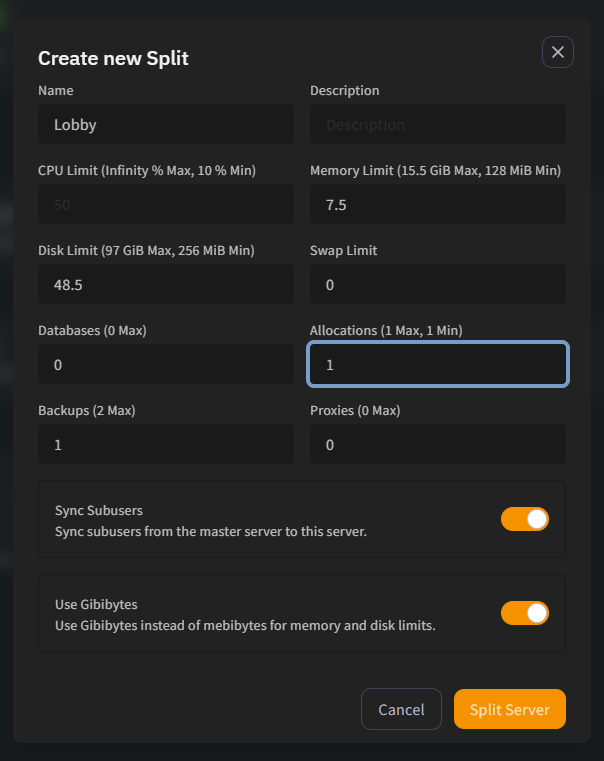
O novo servidor se instala sozinho com uma porta livre aleatória no mesmo IP. Abra-o pela sua lista de servidores ou clicando no cartão dele e depois inicie-o.
O servidor principal sempre guarda uma pequena reserva, e o espaço em disco que ele já está usando não pode ser dado a uma divisão. Libere espaço ou exclua backups antigos se precisar de mais.
Edite uma divisão
Clique no cartão de uma divisão para mudar os recursos dela e depois clique em Update Server. Use Sync Subusers para copiar novos subusuários do servidor principal, e o ícone de link externo para abri-la em uma nova aba.
Exclua uma divisão
Clique no cartão da divisão, depois no ícone de lixeira, e confirme com Delete.
Excluir uma divisão exclui os arquivos dela
Não existe botão de "juntar": excluir uma divisão é a forma de devolver os recursos dela ao servidor principal. Todos os arquivos da divisão são excluídos permanentemente. Baixe o que precisar ou mova para o servidor principal antes.
Instâncias (Vários Jogos em Um Servidor)
Mantenha até 3 jogos, versões ou modpacks diferentes em um único servidor RealisticNode e alterne entre eles sem perder o progresso do seu servidor de Minecraft.
Backups
Crie, baixe, restaure e bloqueie backups do seu servidor de Minecraft na RealisticNode. Exclua pastas grandes com .pteroignore e automatize backups diários.