
Agendamentos (Reinícios e Backups Automáticos)
Automatize seu servidor RealisticNode com agendamentos. Configure reinícios diários com aviso, backups automáticos, comandos, notificações no Discord e limpeza de logs.
Os Schedules (agendamentos) executam tarefas automaticamente nos horários que você escolher: reiniciar o servidor toda noite, fazer um backup todo dia, mandar uma mensagem para os jogadores, avisar seu Discord, limpar logs antigos e muito mais.
Um agendamento tem duas partes:
- Quando ele roda (o horário).
- O que ele faz: uma ou mais tarefas, executadas em ordem.
Exemplo: reinício diário com aviso
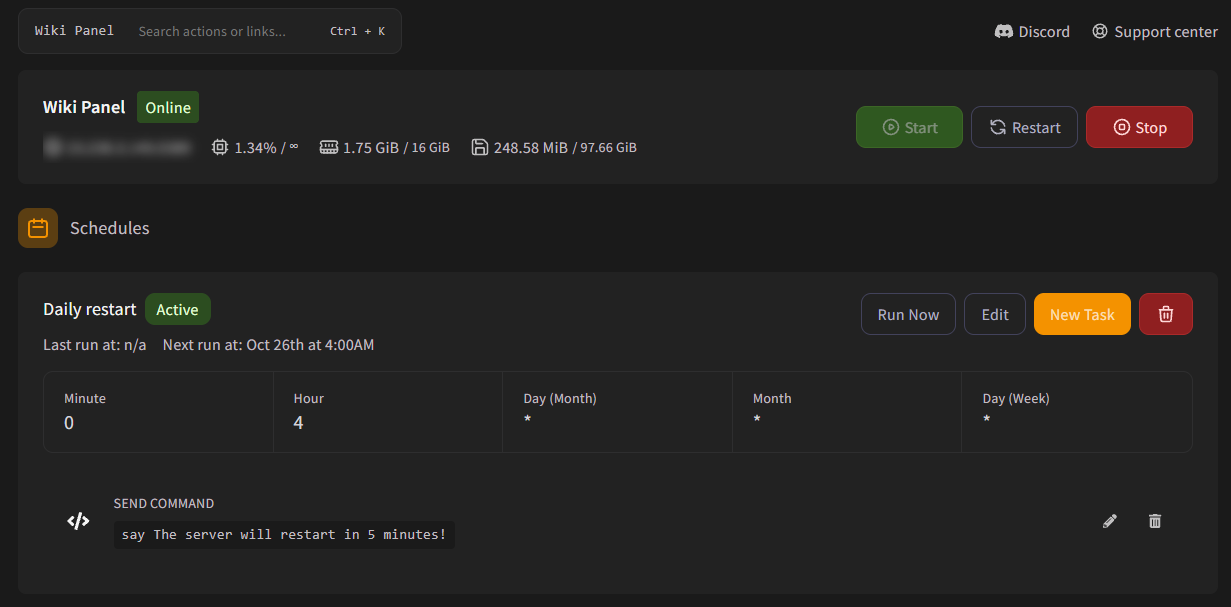
Este é o agendamento mais popular. Ele avisa os jogadores e depois reinicia o servidor às 4:00 todos os dias.
Crie o agendamento
Abra Schedules e clique em Create schedule. Dê a ele um Schedule name como "Reinício diário".
Escolha o horário
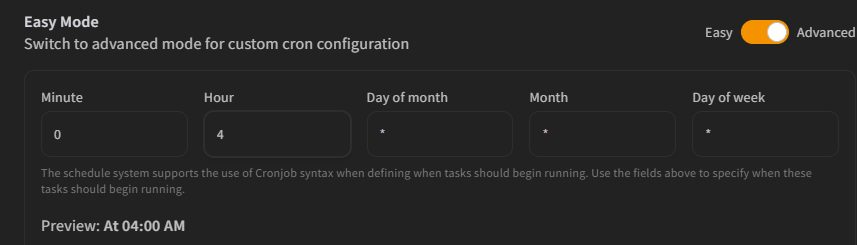
Mude para Advanced e digite 0 em Minute e 4 em Hour (deixe os outros campos como *). A Preview confirma: "At 04:00 AM".
Deixe Only When Server Is Online e Schedule Enabled ativados e clique em Create schedule.
Adicione o aviso
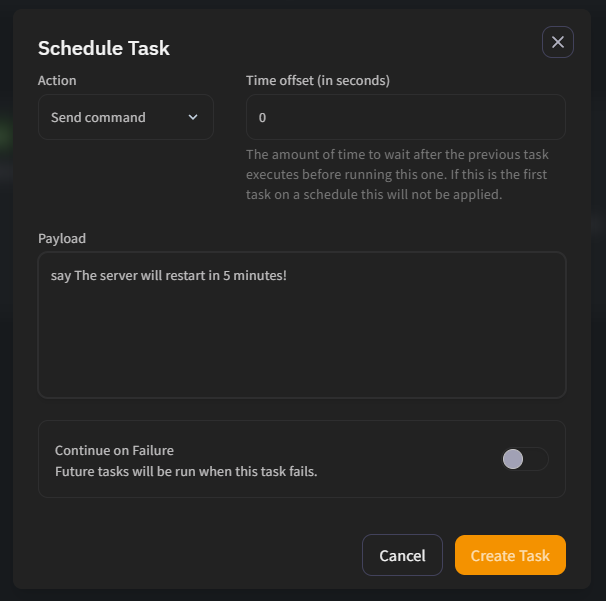
Clique em Manage schedule e depois em New Task:
- Action: Send command
- Payload:
say The server will restart in 5 minutes! - Time offset:
0
Clique em Create Task.
Adicione o reinício
Clique em New Task de novo:
- Action: Send power action
- Payload: Restart the server
- Time offset:
300(5 minutos depois da tarefa anterior)
Clique em Create Task. Pronto!
Escolhendo o horário
Modo fácil
Escolha nas listas suspensas opções como Every 5 Minutes, Every Day at Midnight ou Every Day at 6:00 AM. A linha Preview diz em palavras simples quando ele vai rodar.
Modo avançado (cron)
Cinco campos: Minute (minuto), Hour (hora), Day of month (dia do mês), Month (mês) e Day of week (dia da semana). * significa "todos". Ative Show Cheatsheet para ver uma ajuda.
| Você quer | Minute | Hour | Day of month | Month | Day of week |
|---|---|---|---|---|---|
| A cada 30 minutos | */30 | * | * | * | * |
| A cada hora | 0 | * | * | * | * |
| Todo dia às 04:00 | 0 | 4 | * | * | * |
| A cada 6 horas | 0 | */6 | * | * | * |
| Toda segunda-feira às 12:00 | 0 | 12 | * | * | 1 |
| Sábado e domingo às 10:00 | 0 | 10 | * | * | 0,6 |
Os dias da semana vão de 0 (domingo) a 6 (sábado).
Fins de semana
No modo fácil, a opção "Weekend (Saturday & Sunday)" atualmente roda na sexta e no sábado. Para um fim de semana de verdade, use o modo avançado com 0,6 em Day of week.
Qual fuso horário?
Os horários usam o fuso horário do seu servidor, que você pode mudar em Settings.
Tipos de tarefa
| Ação | O que faz |
|---|---|
| Send command | Executa um comando no console, por exemplo save-all ou say Hello. |
| Send power action | Start, Restart, Stop ou Terminate (kill) no servidor. |
| Create backup | Cria um backup. Se quiser, liste arquivos a ignorar. Quando suas vagas de backup estiverem cheias, o backup desbloqueado mais antigo é excluído para abrir espaço. |
| Discord webhook | Envia uma mensagem para um canal do Discord. Cole uma Webhook URL do Discord e escreva a Message (mensagem). |
| Delete files | Exclui os arquivos ou pastas que você listar (um por linha, relativos à pasta do servidor, ex.: logs). Prático para limpar logs antigos. |
Time offset e falhas
- Time offset espera esse número de segundos (0–900) depois da tarefa anterior antes de rodar esta. Use para dar tempo aos jogadores entre um aviso e um reinício.
- Continue on Failure continua executando as próximas tarefas se esta falhar.
- Um agendamento pode ter até 10 tarefas.
Opções que vale a pena conhecer
- Only When Server Is Online: o agendamento só roda enquanto o servidor está ligado. Desative essa opção em agendamentos que iniciam o servidor, senão eles nunca vão rodar.
- Schedule Enabled: desative para pausar um agendamento sem excluí-lo.
- Run Now: executa o agendamento na hora para testar (funciona mesmo com o agendamento desativado).
- Se um agendamento ficar travado em "Processing", desative e ative de novo o Schedule Enabled.
Edite ou exclua
Abra o agendamento com Manage schedule. Use Edit para mudar o horário, os ícones de lápis e de lixeira para editar ou excluir tarefas, e o botão vermelho de lixeira para excluir o agendamento inteiro.
Bancos de Dados MySQL
Crie um banco de dados MySQL grátis para plugins como LuckPerms, CoreProtect ou Plan no seu servidor RealisticNode. Conecte, use o phpMyAdmin e faça backup.
Subusuários e Permissões
Dê aos seus amigos e à sua equipe acesso ao servidor RealisticNode sem compartilhar sua senha. Convide subusuários, escolha o que podem fazer e use predefinições.