
Tus primeros pasos
Configura tu nuevo servidor de Minecraft en RealisticNode en menos de 10 minutos. Entra al panel de juegos, inicia tu servidor, acepta el EULA y juega con tus amigos.
¡Gracias por elegir RealisticNode! Esta guía te lleva de "acabo de pagar" a "estoy jugando en mi servidor" en pocos minutos. No necesitas conocimientos técnicos.
Antes de empezar
Después de tu compra recibes un correo con acceso al Game Panel (panel de juegos) en mc.realisticnode.com. El panel es donde controlas todo: iniciar y detener el servidor, editar archivos, instalar modpacks y más.
Si nunca elegiste una contraseña, abre el enlace "Setup Your Account" del correo. Te lleva a una página donde eliges tu contraseña.
Pon en marcha tu servidor
Inicia sesión en el panel
Ve a mc.realisticnode.com e inicia sesión con tu usuario o correo y tu contraseña. Si activaste la autenticación de dos factores, escribe el código de 6 dígitos de tu app. Consulta Iniciar sesión si tienes problemas.
Abre tu servidor
Tus servidores aparecen en la página de inicio. Haz clic en Manage server (Administrar servidor) en el que quieras usar. Llegarás a la página Console.
Elige la versión del juego (Minecraft)
Los servidores de Minecraft nuevos normalmente vienen listos para jugar. Si quieres otro tipo o versión (Paper, Fabric, Forge, Vanilla...), abre Versions en la barra lateral e instala la que te guste. Tarda más o menos un minuto. Consulta Cambiar tu versión de Minecraft.
Inicia el servidor
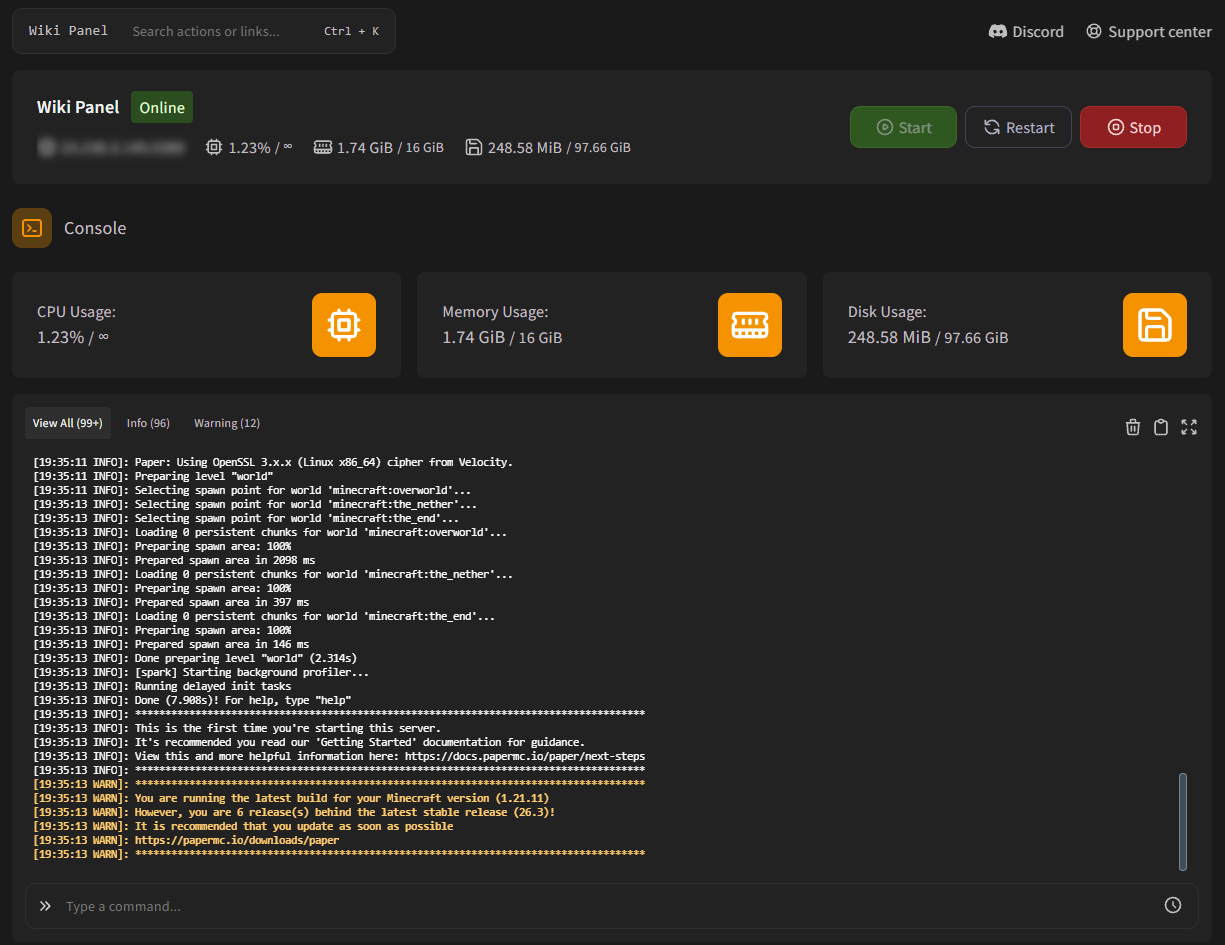
Haz clic en el botón verde Start (Iniciar) arriba a la derecha. La consola se llena de texto mientras el servidor carga. Cuando dice Done y la etiqueta de estado cambia a Online, tu servidor está listo.
EULA de Minecraft
La primera vez que un servidor de Minecraft inicia, se detiene de inmediato y te pide aceptar el EULA de Minecraft. Aparece una ventana emergente en la consola: haz clic en I Accept (Acepto) y el servidor vuelve a iniciar solo.
Entra a tu servidor
Copia la dirección que aparece debajo del nombre de tu servidor (por ejemplo 123.45.67.89:25565) haciendo clic en ella. En Minecraft, ve a Multiplayer → Add Server, pega la dirección y entra. Consulta Conéctate a tu servidor para Bedrock y otros juegos.
Qué hacer después
Hazte operador
Consigue poderes de administrador en el juego y protege tu servidor con una whitelist.
Instala un modpack
Instala miles de modpacks de CurseForge, Modrinth, FTB y más en un clic.
Crea tu primer backup
Guarda una copia de tu mundo antes de hacer cambios grandes.
Consigue un subdominio gratis
Dales a tus amigos una dirección fácil como myserver.realistic.host.
Centro de ayuda de RealisticNode
Guías paso a paso del panel de juegos de RealisticNode. Aprende a configurar, administrar, proteger y hacer crecer tu servidor de Minecraft, Hytale y otros juegos.
Iniciar sesión
Cómo iniciar sesión en el panel de juegos de RealisticNode, restablecer una contraseña olvidada y usar la autenticación de dos factores (2FA) o los códigos de recuperación.