
Collega la tua app AI
Istruzioni passo passo per collegare claude.ai, ChatGPT, Claude Code, Cursor, VS Code, Codex CLI, Gemini CLI e OpenCode ai tuoi server RealisticNode tramite MCP.
Trovi queste istruzioni anche nel pannello: apri Account → MCP / AI. Il tuo indirizzo MCP è:
https://mc.realisticnode.com/mcpNei comandi qui sotto chiamiamo la connessione mc; puoi usare il nome che preferisci.
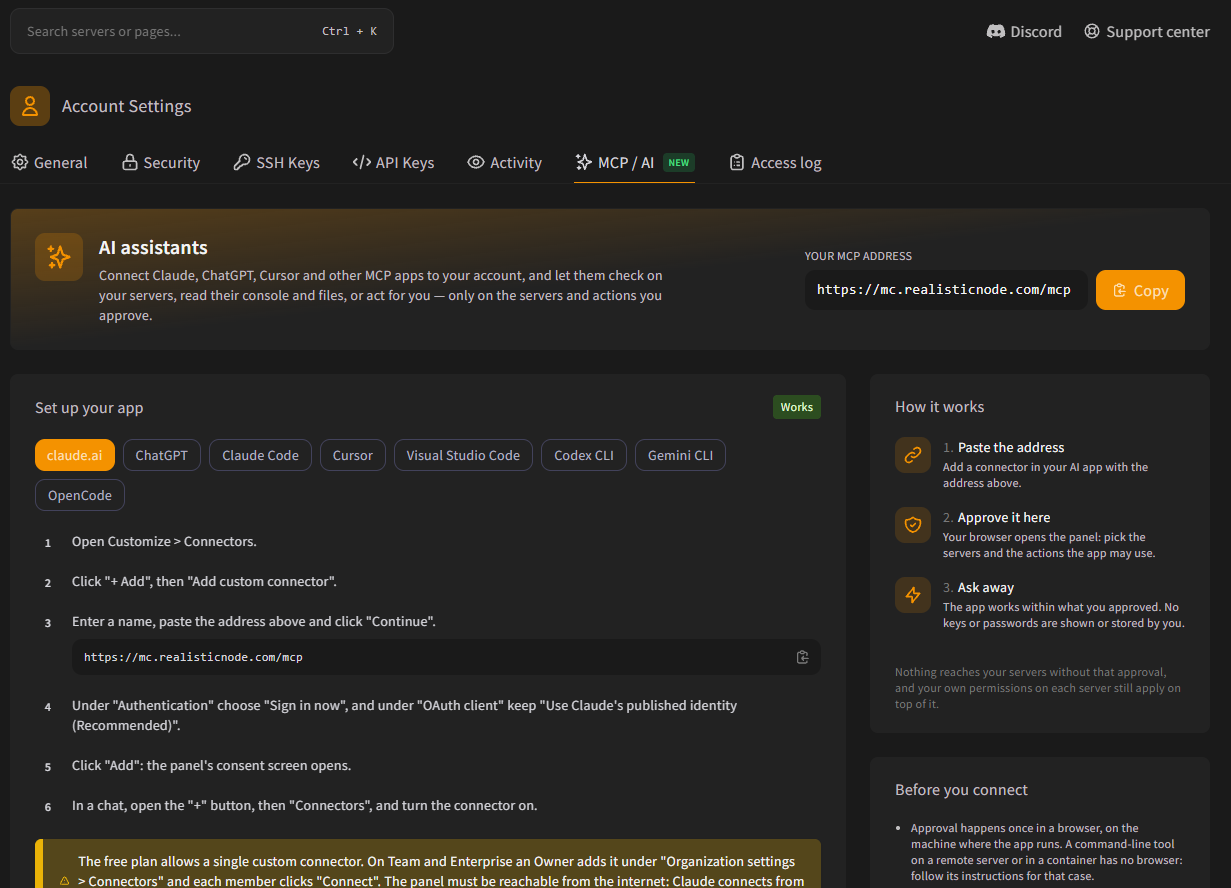
Configura la tua app
- Su claude.ai, apri Customize → Connectors.
- Clicca + Add, poi Add custom connector.
- Inserisci un nome (per esempio "RealisticNode"), incolla l’indirizzo e clicca Continue.
- In Authentication scegli Sign in now, e in OAuth client lascia Use Claude's published identity (Recommended).
- Clicca Add. Si apre la schermata di approvazione del pannello: approva la connessione.
- In una chat, apri il pulsante +, poi Connectors, e attiva il connettore.
Il piano gratuito consente un solo connettore personalizzato. Nei piani Team ed Enterprise, un Owner lo aggiunge in Organization settings → Connectors e ogni membro clicca Connect.
Approva la connessione
Quando la tua app apre il pannello (se serve, accedi prima), vedrai la schermata Connect an app:
- Controlla il nome dell’app in alto. Le app verificate (come Claude) mostrano un’etichetta verde con il loro dominio.
- In Servers it can access, spunta i server che l’app può usare. I server in cui sei sottoutente sono segnati con "· subuser".
- In What it can do on them, spunta le azioni. Le azioni segnate con MAKES CHANGES possono modificare il tuo server.
- Clicca Allow access to N server(s).
Il browser torna all’app e sei pronto. Prova a chiedere: "Elenca i miei server e dimmi il loro stato."
Concedi solo quello che ti serve
Inizia solo con View servers e Read the console. Puoi ricollegare l’app più tardi per aggiungere altre azioni.
La pagina di approvazione è valida per 15 minuti. Se dice "This request can't continue", avvia di nuovo la connessione dalla tua app.
Cambia cosa può fare un’app
Ricollega l’app dall’app stessa (per esempio, rimuovi e aggiungi di nuovo il connettore). La schermata di approvazione si apre con le scelte precedenti già spuntate; la nuova selezione sostituisce quella vecchia.
Risoluzione dei problemi
Il pannello non è riuscito a identificare l’app. Aggiorna l’app all’ultima versione e riprova. Controlla di aver incollato esattamente https://mc.realisticnode.com/mcp.
Per la tua sicurezza, se il pannello rileva un token riutilizzato o rubato, scollega completamente l’app. Ricollegala dall’app. Controlla anche l’Access log per vedere se l’app è stata revocata.
Non hai concesso quell’azione. Ricollega l’app e spunta il permesso che ti serve.
Sei un sottoutente su quel server e il proprietario non ti ha dato quel permesso. L’AI non può mai fare più di quello che puoi fare tu.
Ogni connessione può fare fino a 120 azioni al minuto. Aspetta un minuto e riprova.
Panoramica sugli assistenti AI
Collega Claude, ChatGPT, Cursor, VS Code e altre app AI ai tuoi server RealisticNode con MCP. L’AI legge la console, sistema le configurazioni e riavvia, solo se approvi tu.
Permessi e sicurezza dell’AI
Come RealisticNode protegge i tuoi server quando colleghi un assistente AI con MCP. Permessi, limiti, token, cosa l’AI può e non può fare e buone pratiche di sicurezza.